Windows XP Windows 7 Windows 2003 Windows Vista Windows 綜合教學 Linux 系統教學
Windows 10 Windows 8 Windows 2008 Windows NT Windows Server 電腦軟體教學

Windows Server 2008 PXE 與 WDS 共存部署與切換實戰指南

編輯:Windows Server 常見問題解答

大量伺服器上架時需自動化安裝作業系統,PXE (Linux/Windows) 與 WDS (Windows Deployment Services) 是兩大主流方案。本文記錄在單一 Windows Server 2008 R2 Enterprise 機器上同時部署 PXE 與 WDS,並解決 DHCP/TFTP 連接埠衝突的切換操作流程。

架構概覽

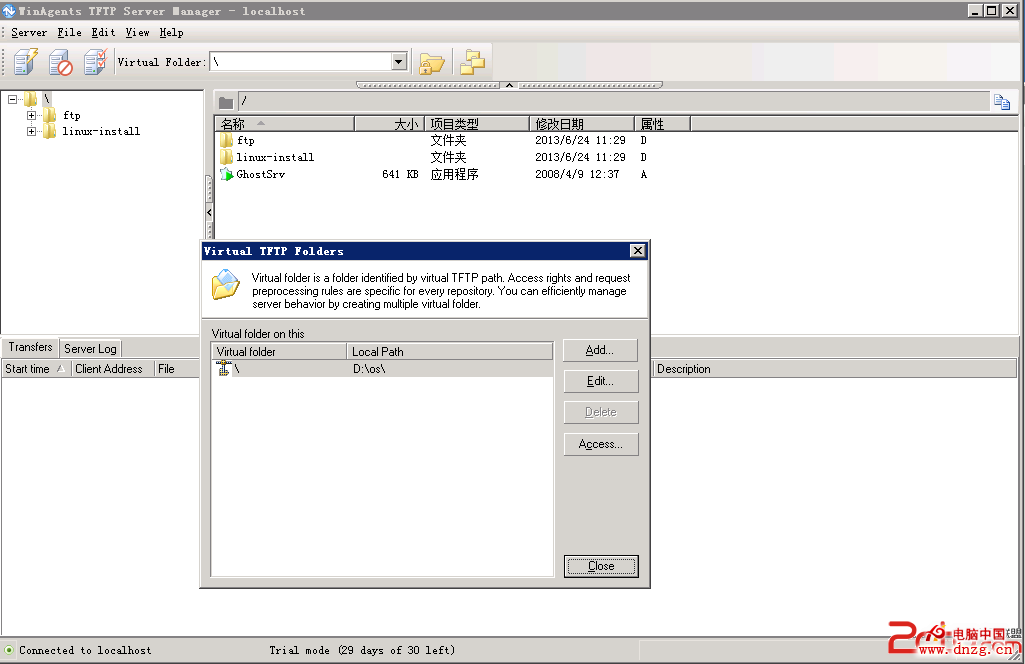
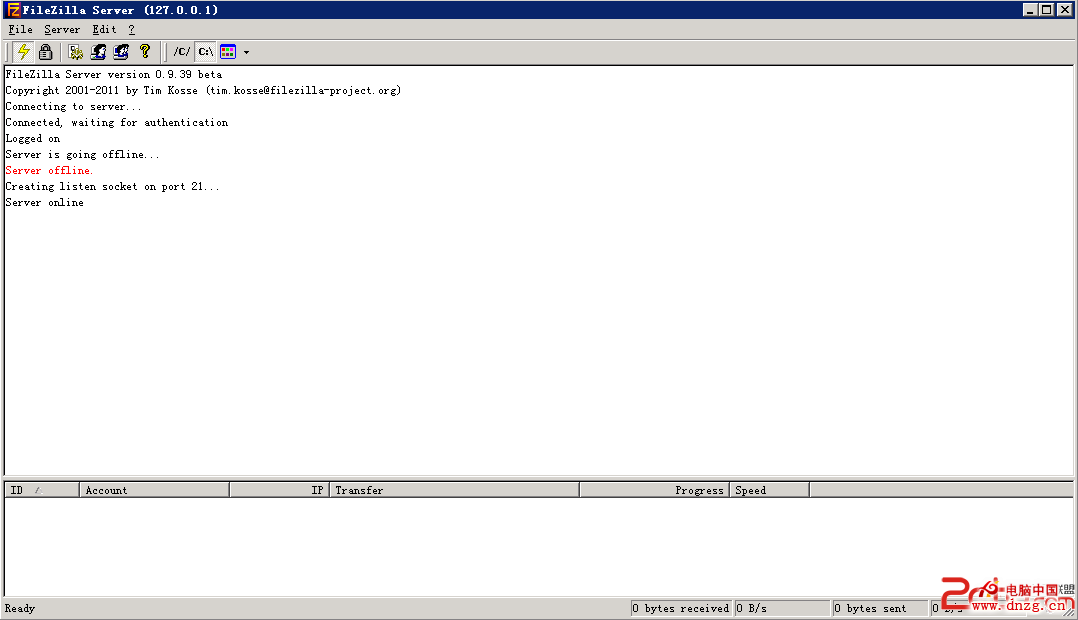
  • PXE 環境:DHCP 服務 (選項 67 指向 pxelinux.0) + TFTP 服務 (根目錄 D:\OS\) + FTP 服務 (提供安裝來源)
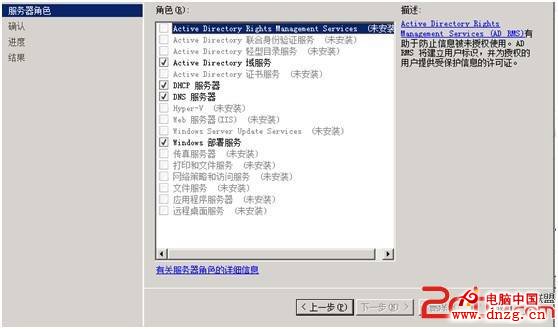
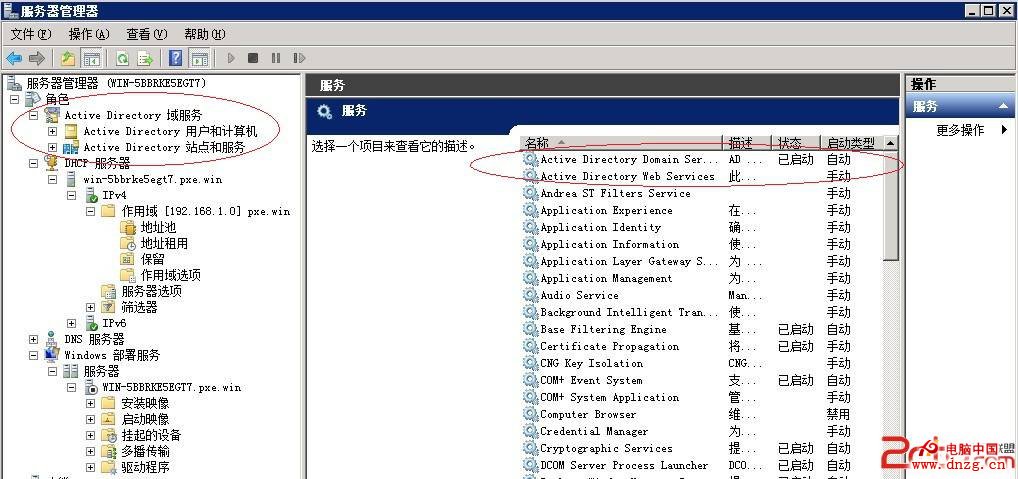
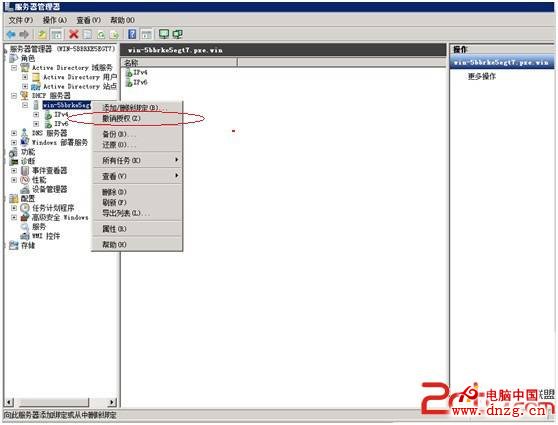
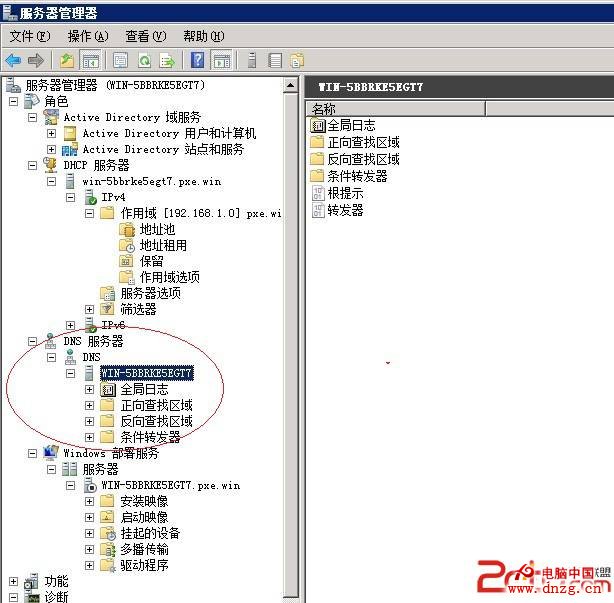
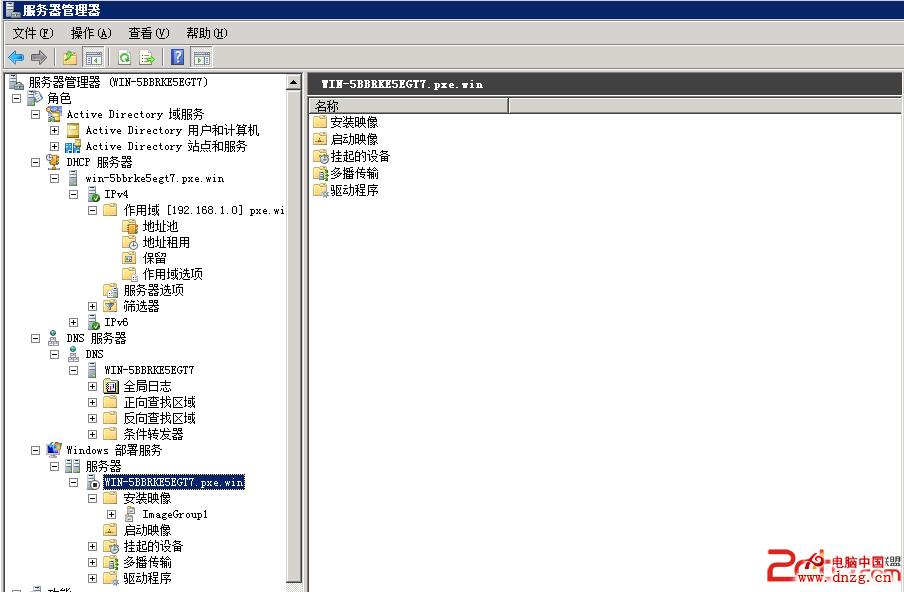
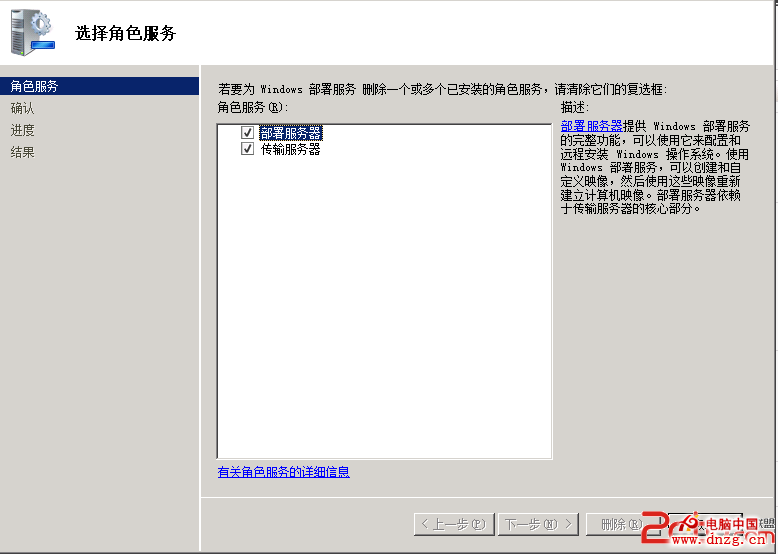
  • WDS 環境:AD DS + DNS + DHCP (需網域授權) + WDS 角色 (含傳輸伺服器 TFTP/FTP)

核心衝突:DHCP 連接埠 67 與 TFTP 連接埠 69

PXE 與 WDS 同時啟動時,兩者的 DHCP 服務與 TFTP 服務會搶佔相同連接埠,導致 PXE 無法運作。解決策略:依需求手動切換服務狀態。
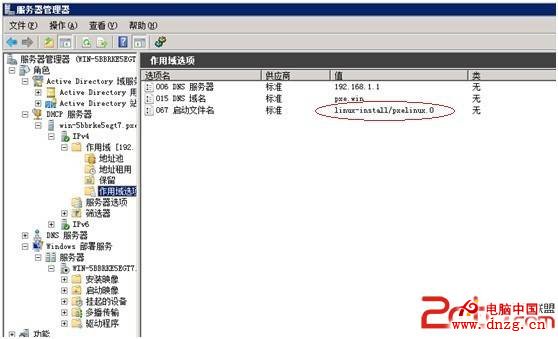
切換至 PXE 模式 (安裝 Linux/Windows)

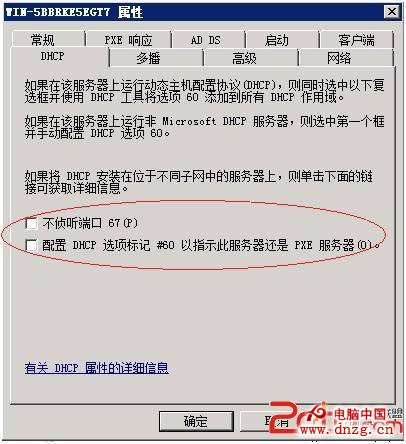
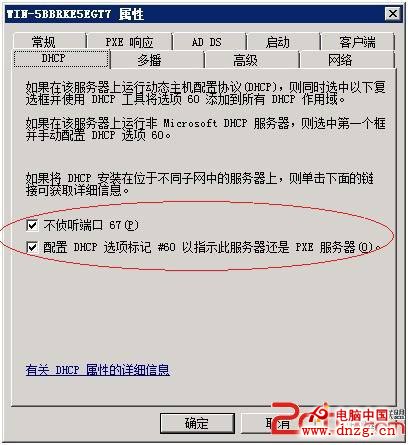
  1. 關閉 WDS 的 DHCP 選項 60 設定 (WDS 主控台 → 伺服器屬性 → DHCP → 取消「接聽連接埠 67」與「設定選項 60」)
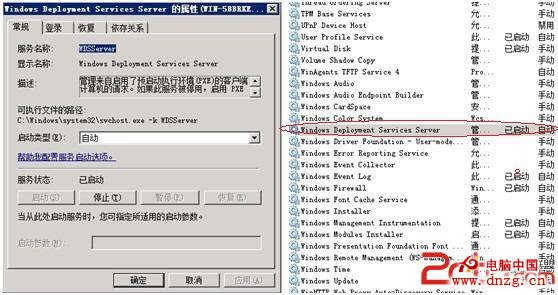
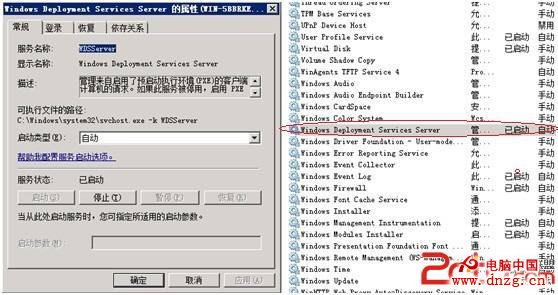
  2. 停止 WDS 傳輸伺服器服務 (服務管理員 → Windows Deployment Services → 停止)
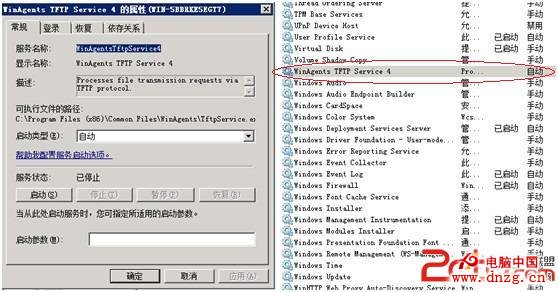
  3. 啟動獨立 TFTP 服務 (如 TFTP Service 4)
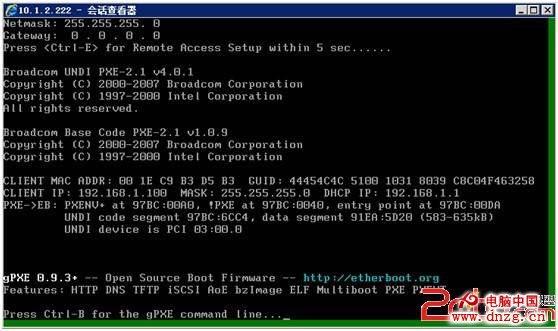
  4. 確認 PXE DHCP 服務正常運作,用戶端開機即可進入 PXE 選單

切換至 WDS 模式 (安裝 Windows)

  1. 啟用 WDS DHCP 選項 60 設定
  2. 啟動 Windows Deployment Services 服務
  3. 停止獨立 TFTP Service 4
  4. 用戶端開機透過 WDS 取得 WinPE 開機映像並安裝 Windows

DHCP 選項 67 設定 TFTP 根目錄設定 FTP 服務設定 WDS 角色安裝 AD DS 安裝 DHCP 網域授權 DNS 設定 WDS 傳輸伺服器 WDS 伺服器屬性 WDS DHCP 設定 停止 WDS 服務 啟動 TFTP Service 4 PXE 開機選單 啟用 WDS DHCP 啟動 WDS 服務

此架構讓單一「母雞機」支援異構 OS 大量部署,透過服務切換即時適應不同安裝需求,是營運團隊的實用利器。

Copyright © Windows教程網 All Rights Reserved