Windows XP Windows 7 Windows 2003 Windows Vista Windows 綜合教學 Linux 系統教學
Windows 10 Windows 8 Windows 2008 Windows NT Windows Server 電腦軟體教學

Windows Server 2012 部署 Active Directory 網域控制站完整教學

編輯:Windows Server 常見問題解答

在 Windows Server 2012 上安裝 AD DS 並昇級為新樹系根網域控制站的標準流程。

安裝環境

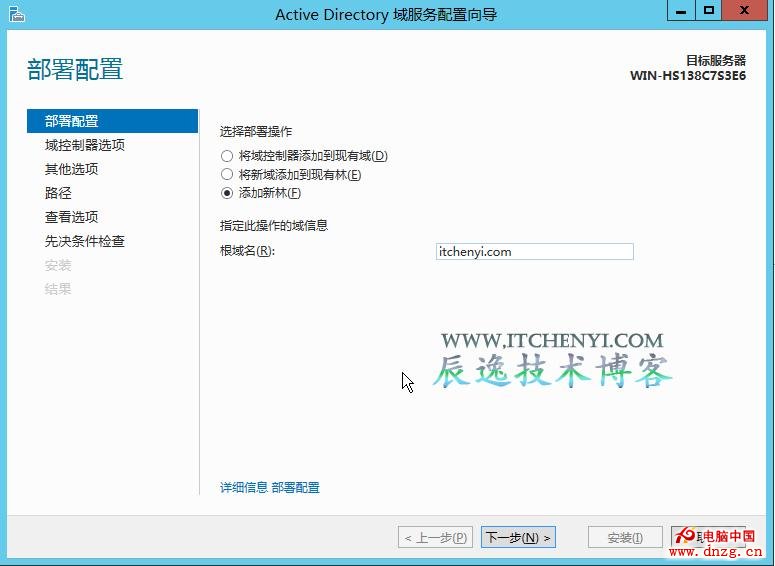
  • 網域名稱:itchenyi.com
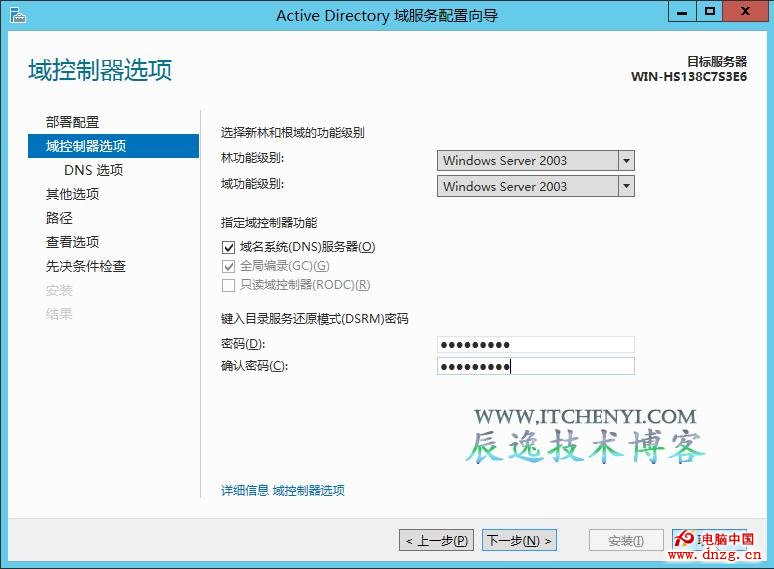
  • 樹系/網域功能等級:Windows Server 2003 (相容舊版)

分階段部署步驟

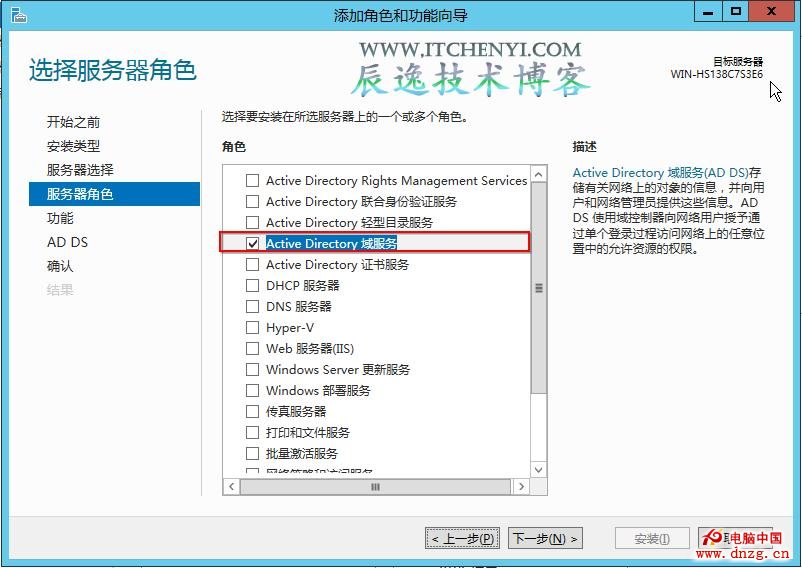
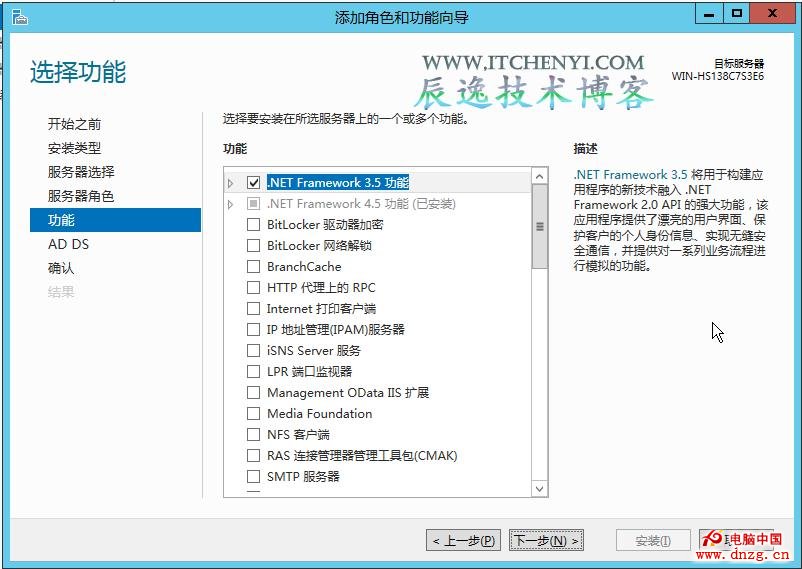
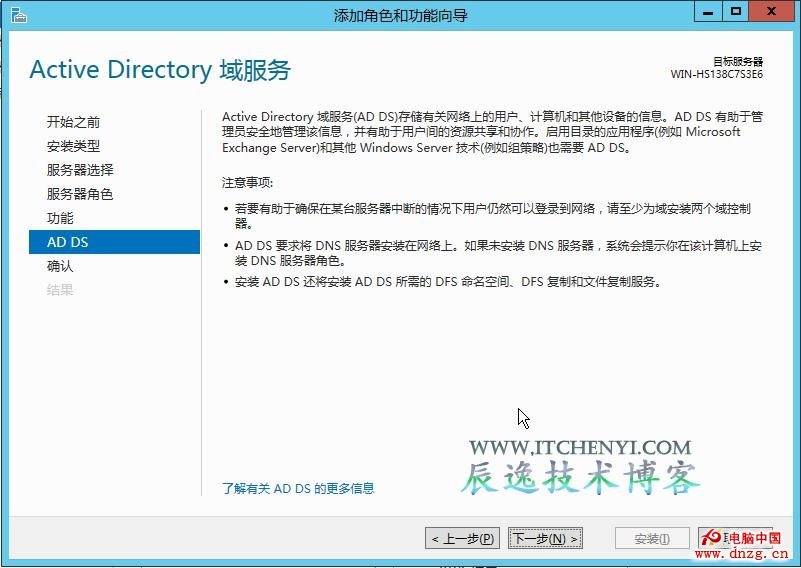
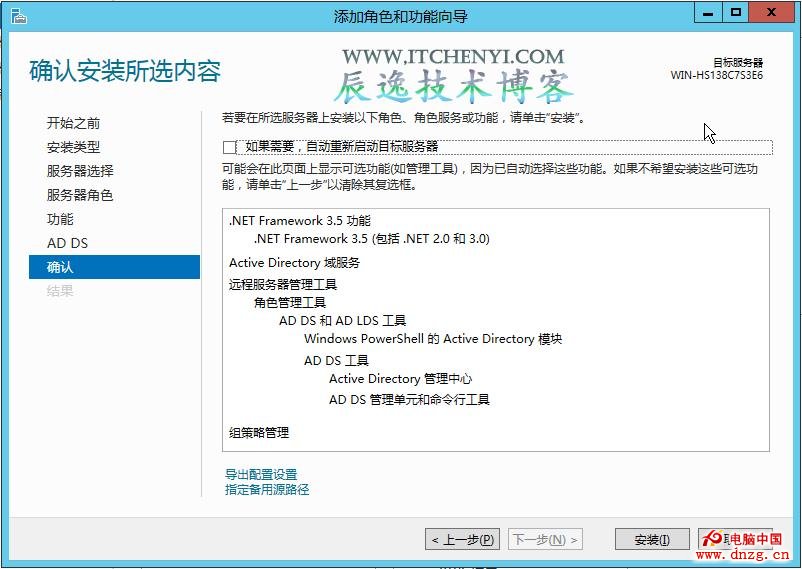
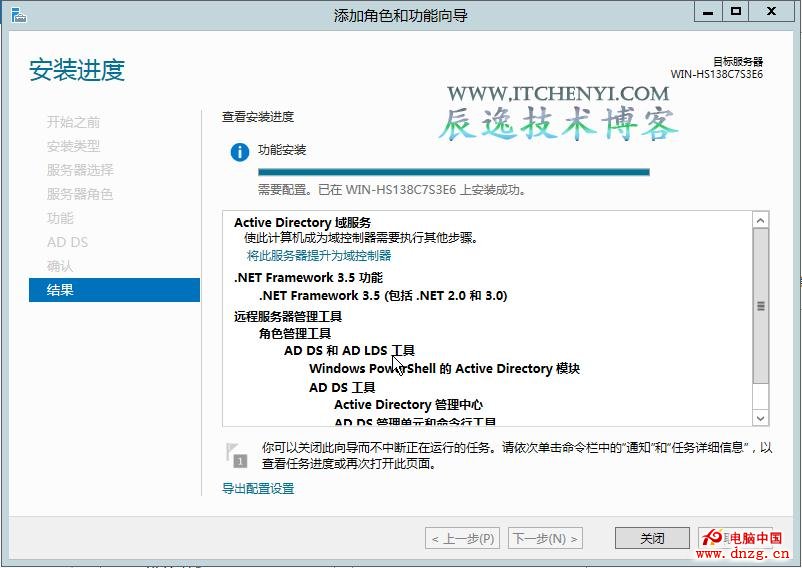
  1. 安裝 AD DS 角色:伺服器管理員 → 新增角色與功能 → 勾選 Active Directory 網域服務 → 一路下一步安裝
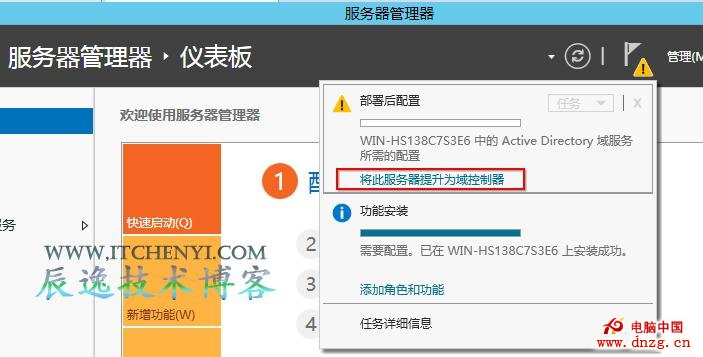
  2. 安裝後部署:伺服器管理員右上角警告圖示 (黃色驚嘆號) → 將此伺服器升級為網域控制站
  3. 部署精靈設定:
      新增樹系 → 輸入根網域名稱 itchenyi.com
    1. 樹系/網域功能等級選 Windows Server 2003 → 設定 DSRM 還原模式密碼
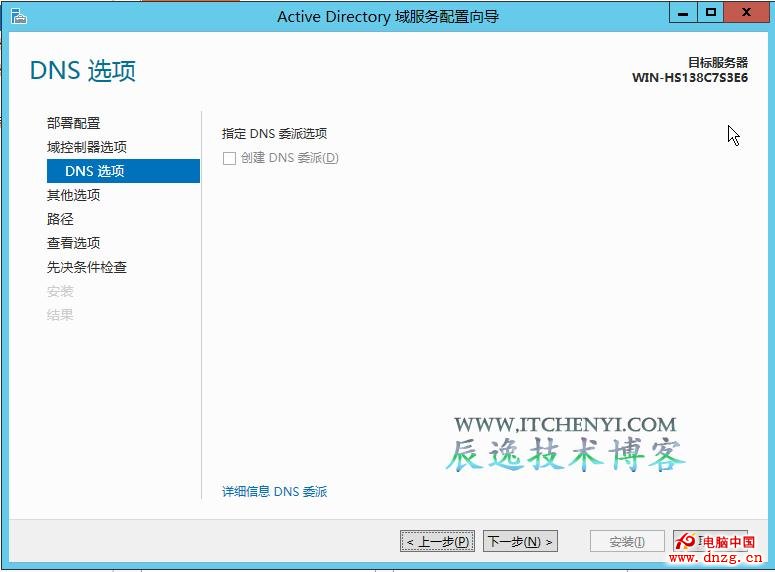
    2. DNS 選項保持預設 → 下一步
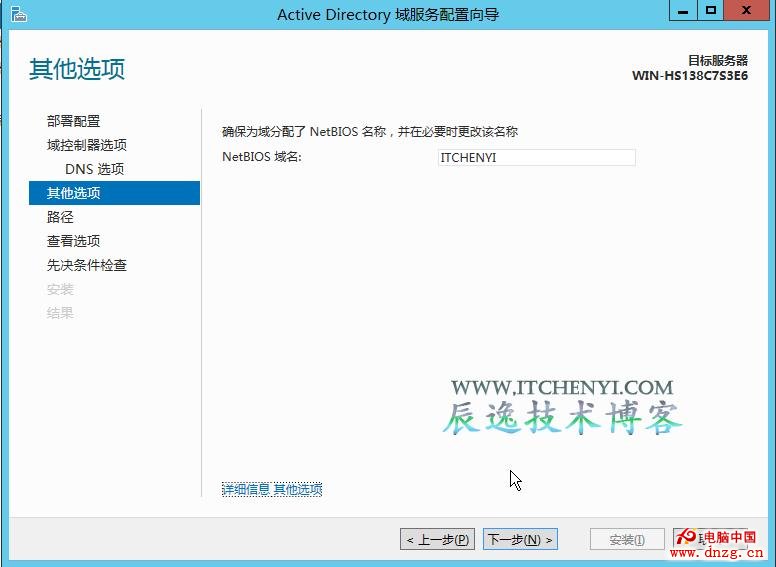
    3. NetBIOS 名稱自動產生 → 下一步
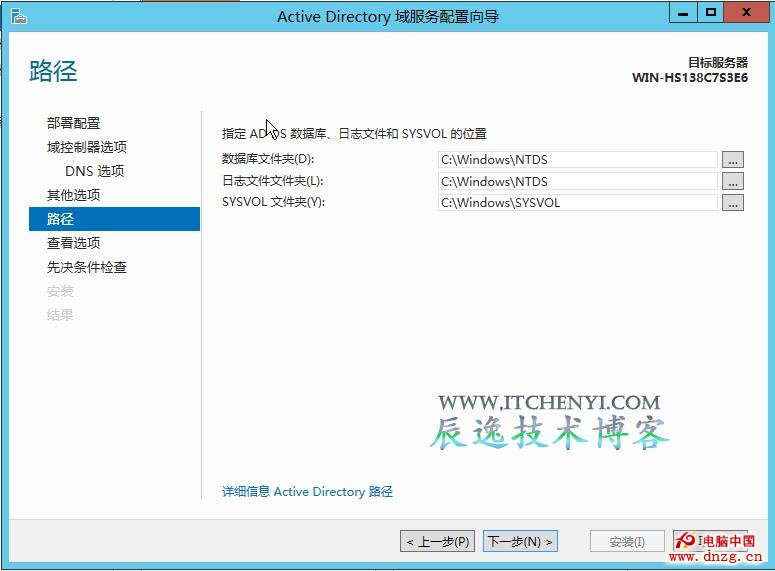
    4. 資料庫/日誌/SYSVOL 路徑預設 → 下一步
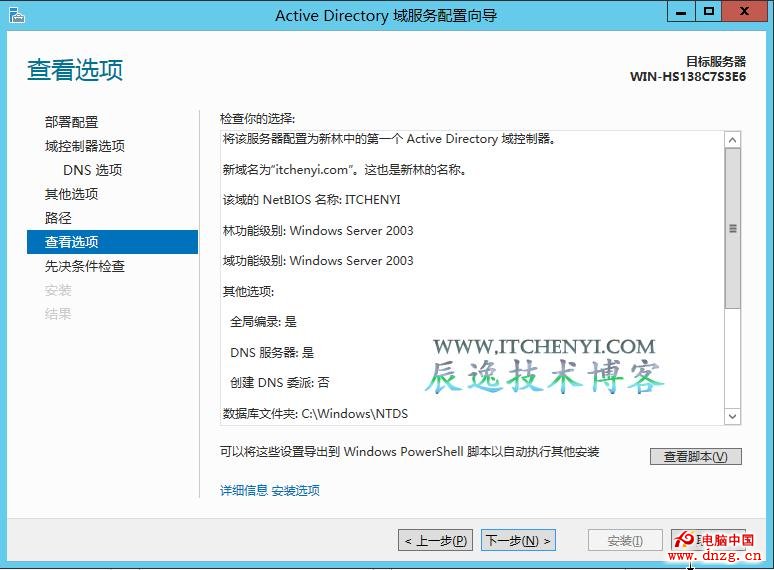
    5. 檢視 PowerShell 腳本 (可匯出自動化) → 下一步
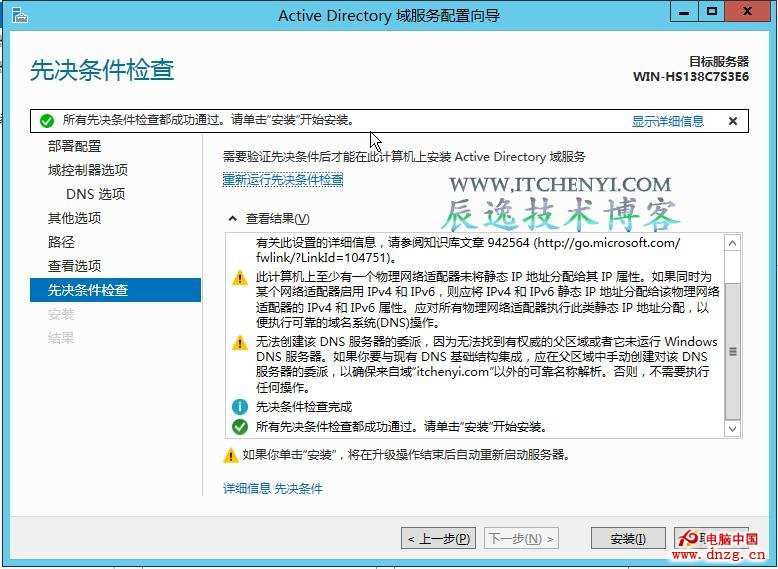
    6. 先決條件檢查通過 → 安裝
  4. 安裝完成自動重啟,登入後即為網域控制站

新增 AD DS 角色 安裝進度 安裝完成 關閉安裝精靈 部署後任務 升級為網域控制站 新增樹系 功能等級與 DSRM 密碼 DNS 選項 NetBIOS 名稱 資料庫路徑 PowerShell 腳本檢視 開始安裝

Windows Server 2012 採用「角色安裝 + 部署後精靈」二階段模式,取代舊版 dcpromo,更穩定且支援自動化腳本匯出。

Copyright © Windows教程網 All Rights Reserved