Windows XP Windows 7 Windows 2003 Windows Vista Windows 綜合教學 Linux 系統教學
Windows 10 Windows 8 Windows 2008 Windows NT Windows Server 電腦軟體教學

Windows Server 2008 RAS + RADIUS (NPS) 整合部署實戰指南

編輯:Windows Server 常見問題解答

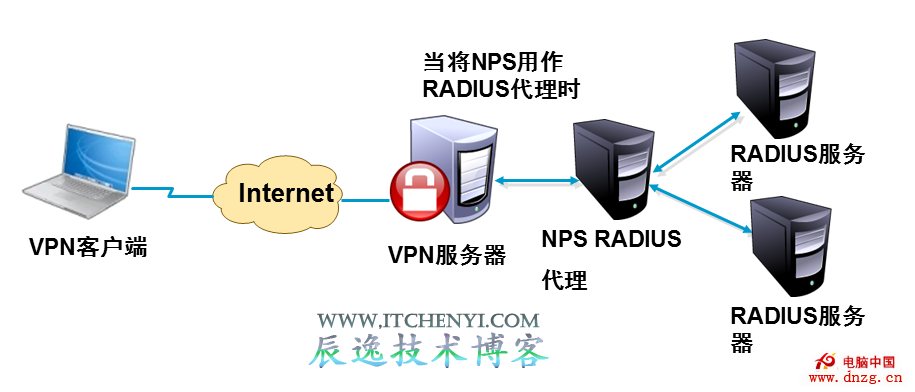
部署遠端存取服務 (RAS) 搭配網路原則伺服器 (NPS/RADIUS) 實現集中認證、授權與計費 (AAA)。本文記錄雙伺服器架構的完整建置流程。

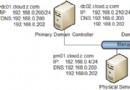
實驗環境

  • RAS 伺服器:內網 192.168.1.1,外網 8.8.8.8
  • NPS/RADIUS 伺服器:192.168.1.254
  • VPN 用戶端 (XP):外網 8.8.8.4

NPS 伺服器設定

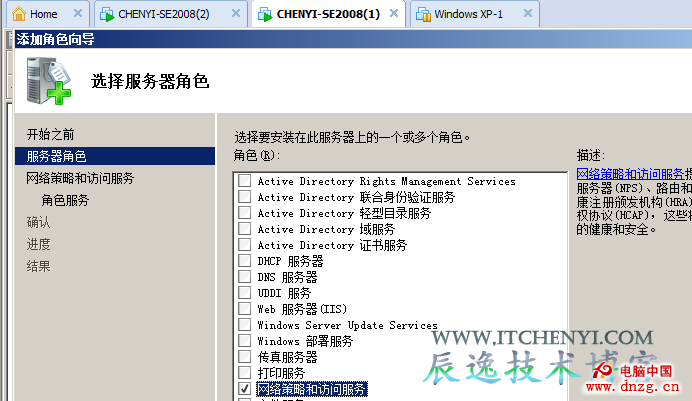
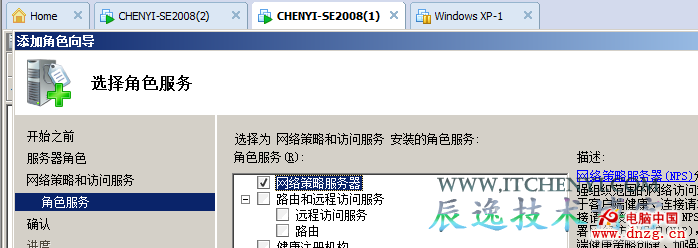
  1. 新增角色 → 網路原則與存取服務 → 網路原則伺服器 (NPS)
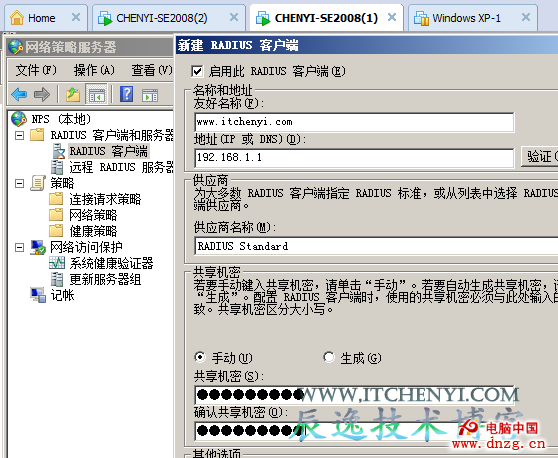
  2. NPS 主控台 → RADIUS 用戶端 → 新增 → 輸入 RAS 伺服器 IP (8.8.8.8) 與共用密碼
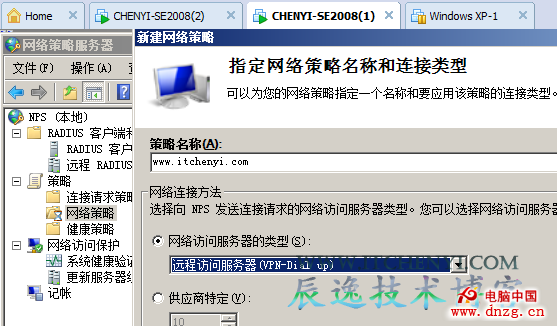
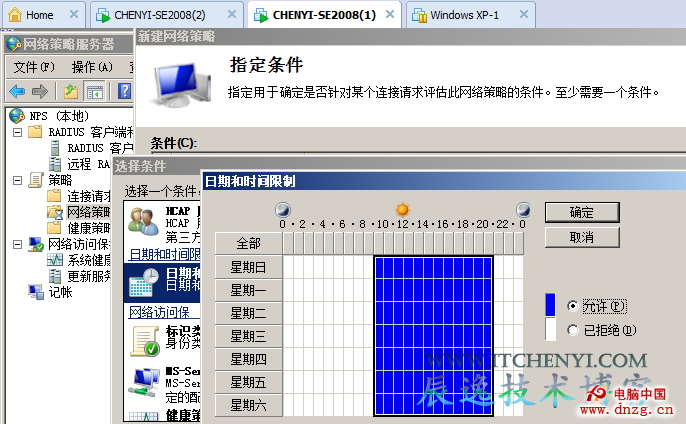
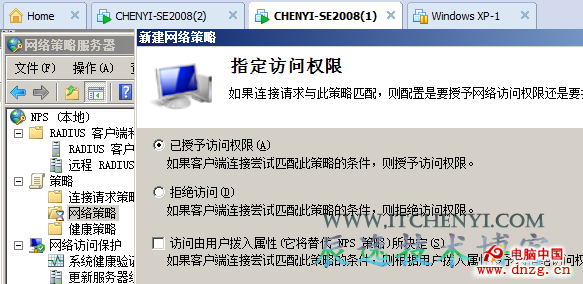
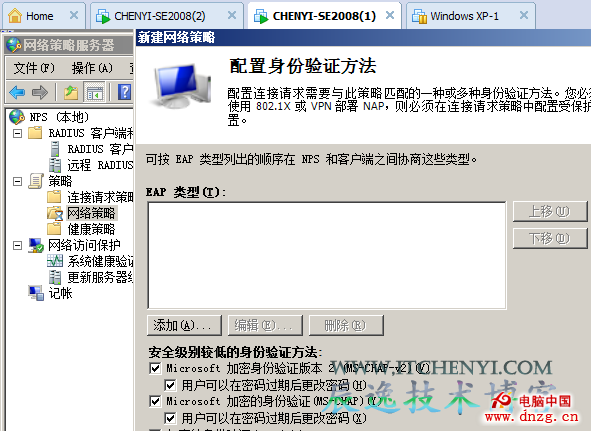
  3. 網路原則 → 新增 → 條件可設定時間限制、群組成員等 → 授與存取權限 → 完成
  4. 建立測試帳號 (如 chenyi) 驗證認證流程

RAS 伺服器設定

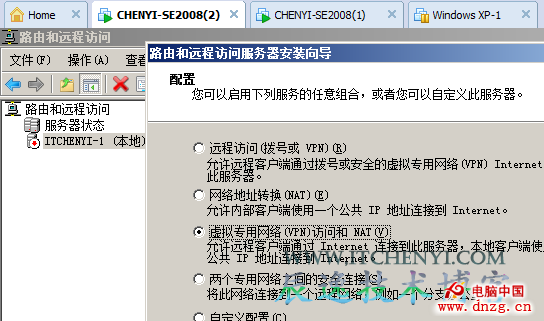
  1. 新增角色 → 網路原則與存取服務 → 路由與遠端存取
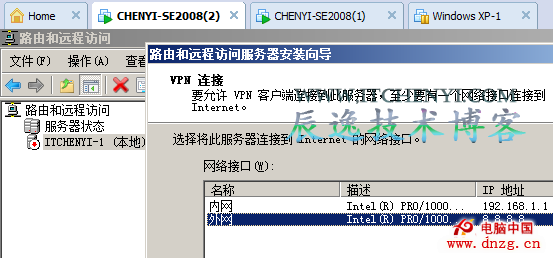
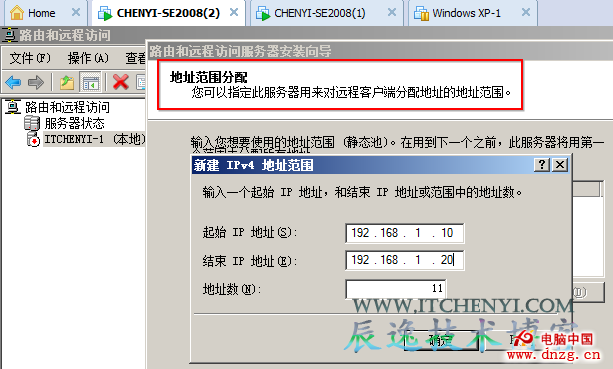
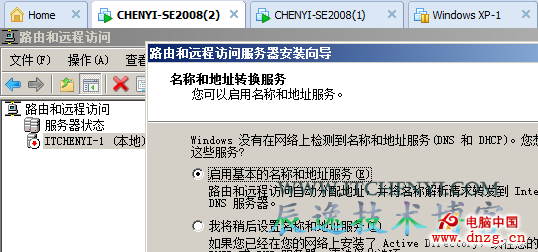
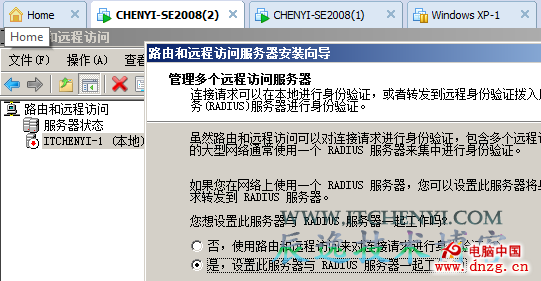
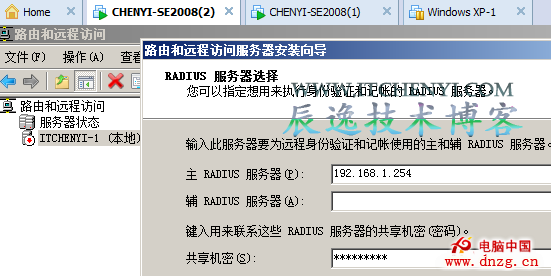
  2. 精靈:自訂設定 → VPN 存取 → 選擇外部網卡 → 位址集區 (靜態/DHCP) → 驗證選擇 RADIUS → 輸入 NPS 伺服器 IP (192.168.1.254) 與共用密碼 → 完成

用戶端驗證與日誌稽核

  • XP 建立 VPN 連線 → 輸入 chenyi 帳號密碼 → 成功連線
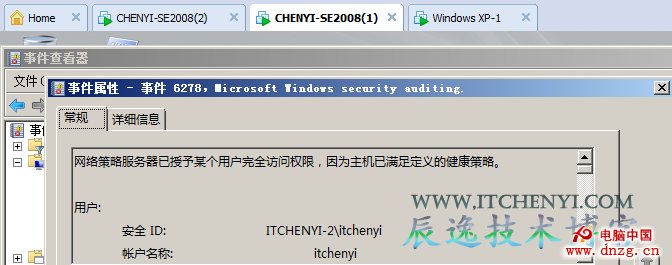
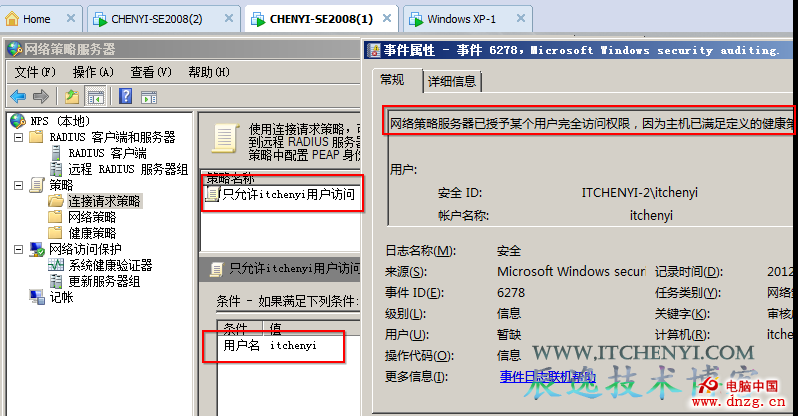
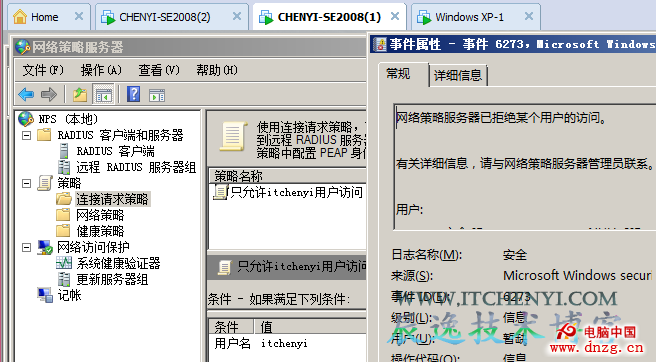
  • NPS 事件檢視器記錄完整認證流程 (成功/失敗、帳號、時間、IP)
  • 可進一步建立網路原則限制特定帳號 (如 itchenyi) 存取

環境架構圖 安裝 NPS 角色 NPS 主控台 RAS 精靈 - 選擇 VPN RAS 精靈 - 外部網卡 RAS 精靈 - 位址集區 RAS 精靈 - 驗證選擇 RADIUS RAS 精靈 - 共用密碼 RAS 精靈 - 完成 NPS 新增 RADIUS 用戶端 NPS 新增網路原則 原則條件設定 授與存取權限 原則預設設定 認證事件日誌 限制特定帳號原則 事件日誌詳細記錄

重要提醒:RAS 啟用後伺服器預設無法被 Ping 通 (ICMP 被阻擋),測試連線請直接嘗試 VPN 撥接,勿以 Ping 判斷連通性。

Copyright © Windows教程網 All Rights Reserved