Windows Server 2003 預設允許有寫入權限的使用者無限制使用共用資料夾磁碟空間,透過磁碟配額可限制每位使用者最大用量,防止單一使用者佔滿磁碟。
IUSER_00022) → 設定 磁碟空間限制 100 MB、警告等級 95 MB → 確定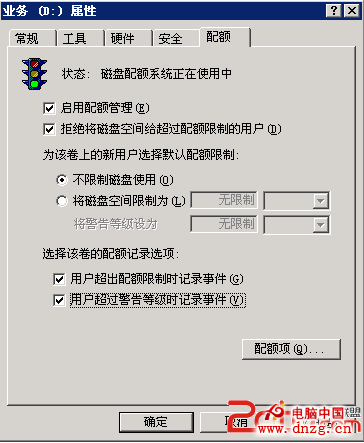

設定完成後,使用者寫入超過 95 MB 會記錄警告事件,達 100 MB 直接拒絕寫入,有效保障共用磁碟公平使用。
DNS 伺服器 IP 設定完整教學:從原理到 Windows 圖形介面操作
Windows Server 2008 啟用桌面主題與圖片預覽功能
以 netsh advfirewall 命令列全掌控 Windows Server 2008 防火牆
Windows Server 2008 常見問題與解決方案大全(29 題)
在 Windows Server 2012 上安裝 vSphere 5.0 客戶端的完整解決方案
Windows Server 2012 R2 透過 IIS 實現 AD 帳號密碼自助修改:完整部署指南