ASP 的 FileSystemObject (FSO) 提供強大的檔案系統存取能力,若不加限制,惡意使用者可透過 FSO 木馬讀寫伺服器上任意檔案,嚴重威脅虛擬主機安全。本文分享多年實戰經驗:在啟用 FSO 的前提下,透過 NTFS 權限隔離,確保不同虛擬主機使用者無法跨目錄存取檔案。
Everyone、Users 群組。IIS_WPG 群組並給予「讀取與執行」權限。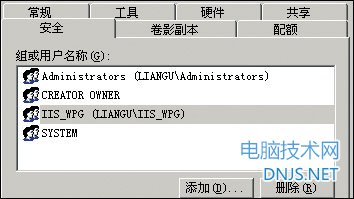
此步驟後,FSO 木馬已無法跨目錄存取檔案。
以 E:\Abc 為 Abc.com 網站根目錄為例:
Abc 使用者,設定密碼永不過期、使用者無法變更密碼、隸屬 Guests 群組。E:\Abc →「安全性」→ 移除 Everyone → 新增 Administrators 與 Abc 並給予「完全控制」。Abc.com →「內容」→「目錄安全性」→「驗證與存取控制」編輯 → 匿名存取帳號選擇剛建立的 Abc → 輸入密碼確認。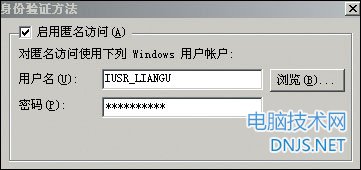
網站訪客以 Abc 匿名身分存取,該帳號僅對 E:\Abc 擁有權限,FSO 操作自動限制在該目錄下,無法讀寫其他網站檔案,達到虛擬主機間的儲存隔離。
IIS Admin Service 服務。C:\Windows\System32\Inetsrv\Metabase.xml,找到 AspMaxRequestEntityAllowed。204800 (200KB),修改為 51200000 (50MB)。IIS Admin Service 服務。Windows Server 2003 修改遠端桌面 3389 連接埠提升安全性
Windows Server 2008 常見問題與解決方案大全(29 題)
Windows Server 2012 虛擬化實戰(二):儲存虛擬化核心技術——iSCSI Target、SMB 3.0 與儲存空間
解決 Windows Server 2003 FTP 下載被安全設定阻擋問題
Windows Server 2008 取消開機 Ctrl+Alt+Del 強制登入設定
解決 Windows Server 2012 安裝 .NET Framework 提示找不到來源檔案