同一網段內電腦名稱必須唯一,名稱衝突會導致網路服務異常、共享資源無法存取。Windows Server 2003 內建 Web 管理介面,讓管理員可從遠端瀏覽器修改電腦名稱,無需親自到機房操作。
前提條件
- 被管理機器:必須為 Windows Server 2003。
- 管理端:任意可上網且能執行 IE 瀏覽器的裝置(Windows、Mac、Linux 均可)。
啟用 Web 管理介面(伺服器端一次性設定)
- 「開始」→「設定」→「控制台」→「新增/移除程式」→「新增/移除 Windows 元件」。
- 依序展開:「應用程式伺服器」→「Internet 資訊服務 (IIS)」→「萬維網服務」→ 勾選「遠端管理 (HTML)」→ 確定安裝。
遠端修改電腦名稱步驟
- 管理端開啟 IE,網址列輸入:
https://伺服器IP:8098(例:https://192.168.0.1:8098)。
注意:必須使用 HTTPS 協定,非 HTTP。
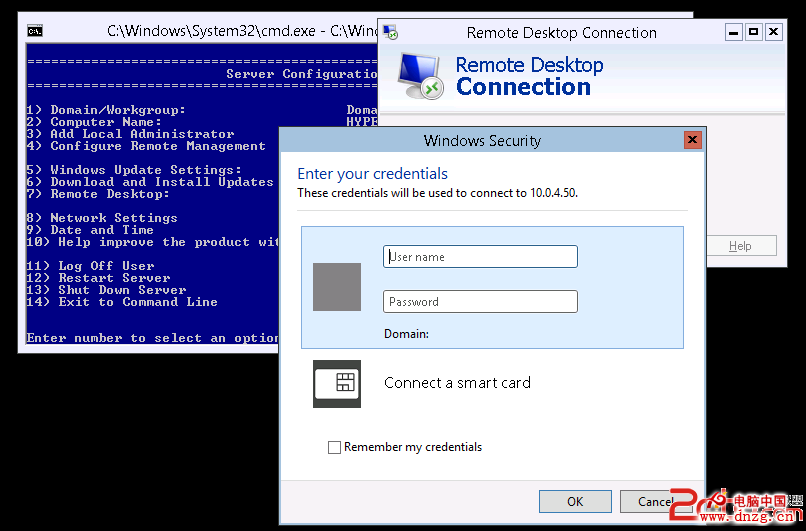
- 輸入管理員帳號密碼登入 Web 管理介面。
- 點選「設定伺服器名稱」連結,進入「伺服器識別」頁面。
- 在「伺服器名稱」欄輸入新電腦名稱 → 確定。
- 重新啟動伺服器生效。
安全提醒
Windows Server 2003 預設未啟用 Web 管理介面,需手動安裝「遠端管理 (HTML)」元件。啟用後建議配合防火牆限制 8098 埠僅允許管理 IP 存取,並使用強式密碼保護管理介面。