Windows XP Windows 7 Windows 2003 Windows Vista Windows 綜合教學 Linux 系統教學
Windows 10 Windows 8 Windows 2008 Windows NT Windows Server 電腦軟體教學

Windows Server 2008 NTFS 檔案系統管理實務:轉換、權限、壓縮、加密

編輯:Windows Server 常見問題解答

Windows Server 2008 完整支援 NTFS 進階功能,本文透過實際操作示範 FAT32 轉 NTFS、標準權限設定、資料夾壓縮與 EFS 加密。

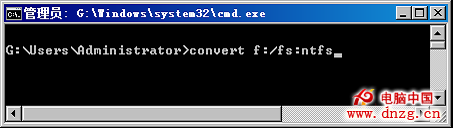
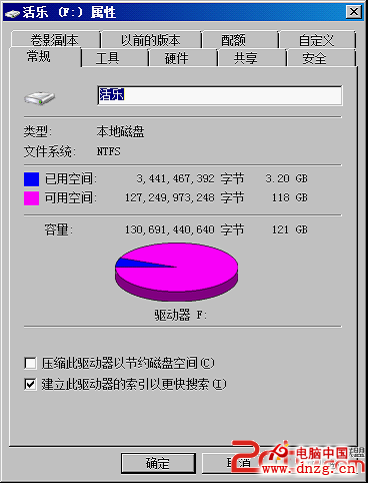
1. FAT32 轉換為 NTFS (無損資料)

convert F: /fs:ntfs

執行後檔案系統即轉為 NTFS,支援權限、壓縮、加密、磁碟配額等功能。

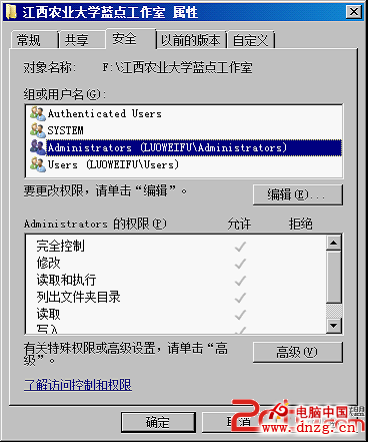
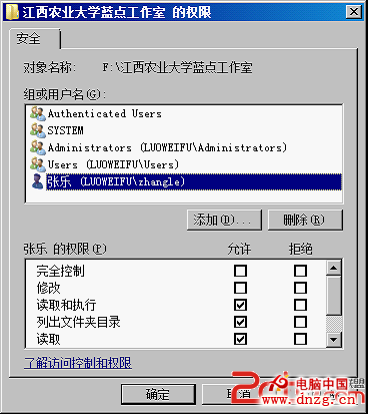
2. 設定標準權限

  1. 右鍵資料夾 → 內容 → 安全性 → 編輯 → 新增
  2. 輸入帳號 (如 zhangle) → 給予 讀取與執行、列出資料夾內容、讀取 權限

3. NTFS 壓縮 (節省磁碟空間)

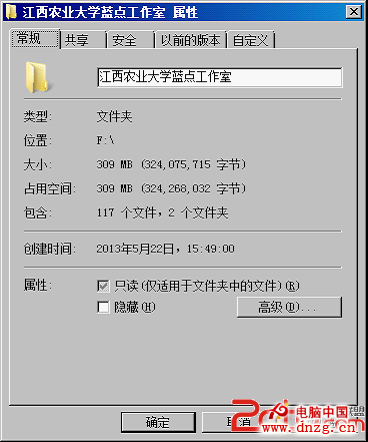
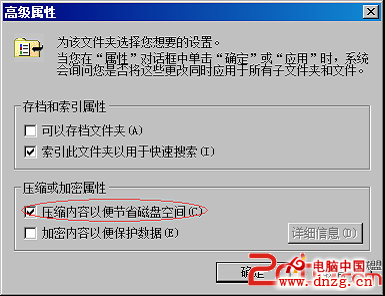
  1. 右鍵資料夾 → 內容 → 一般 → 進階
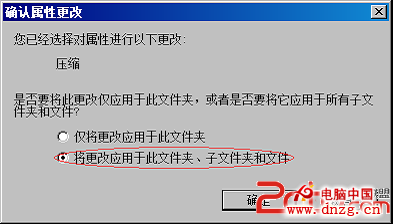
  2. 勾選 壓縮內容以節省磁碟空間 → 確定 → 套用至子資料夾與檔案

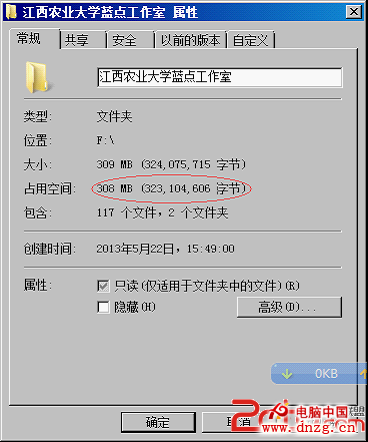
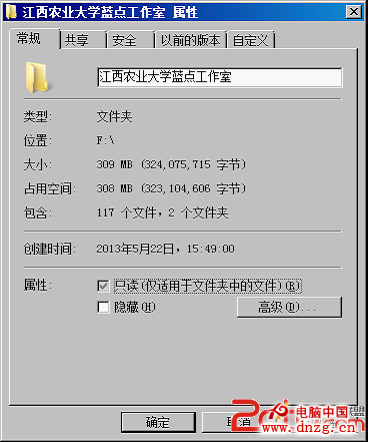
實測 309 MB 資料夾壓縮後變 208 MB,檔案名稱顯示為藍色字體表示已壓縮。
4. EFS 加密 (保護機密資料)

  1. 右鍵資料夾 → 內容 → 一般 → 進階
  2. 勾選 加密內容以保護資料 → 確定 → 套用
  3. 加密後檔案名稱顯示為綠色字體,僅持有憑證私鑰的使用者可存取

檢視檔案系統 convert 指令執行 安全性索引標籤 編輯權限 進階屬性 - 壓縮 勾選壓縮 壓縮完成 壓縮後屬性 進階屬性 - 加密

善用 NTFS 進階功能可兼顧安全性與儲存效率,是 Windows Server 檔案伺服器管理必備技能。

Copyright © Windows教程網 All Rights Reserved