痛點與解法
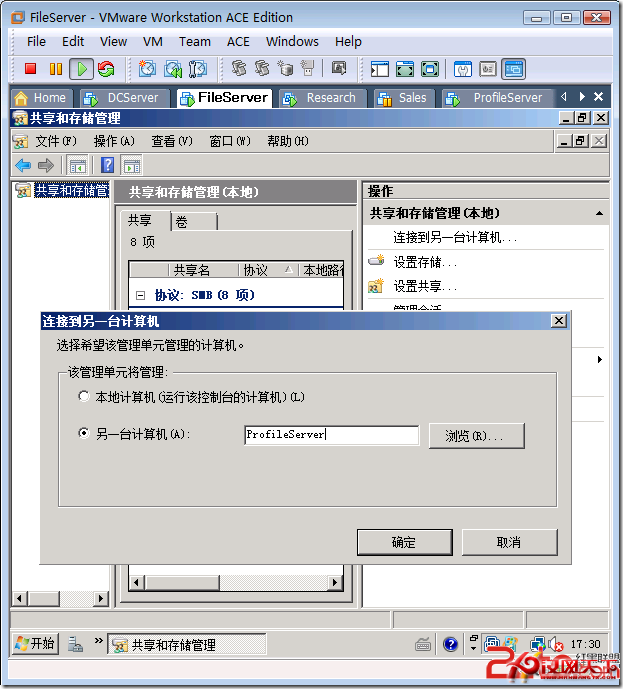
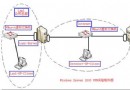
Server Core 無圖形介面,透過命令列設定共享、NTFS 權限、SMB 協定極為繁瑣。利用完整安裝的檔案伺服器(FileServer)上的「共用與儲存管理」工具,即可遠端圖形化管理 Core 伺服器(ProfileServer)的共享資料夾。
操作流程
- 以網域管理員登入 FileServer。
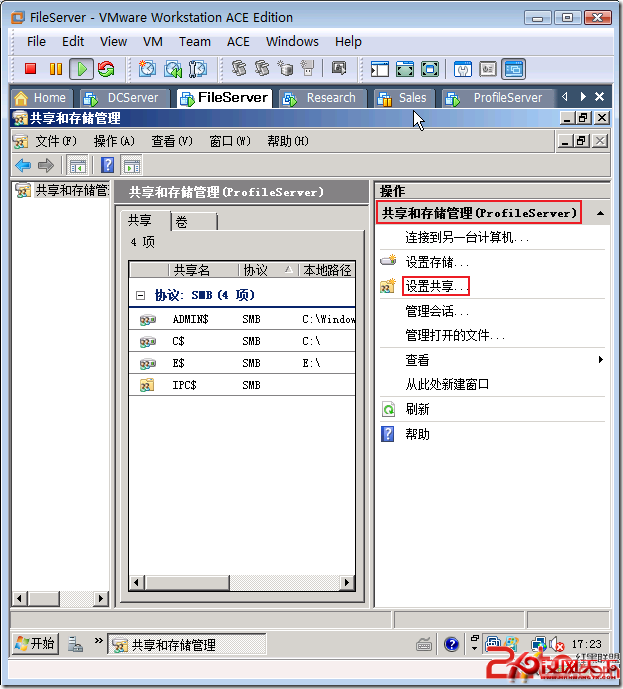
- 啟動「共用與儲存管理」 → 「動作」→「連線到另一台電腦」 → 輸入
ProfileServer。
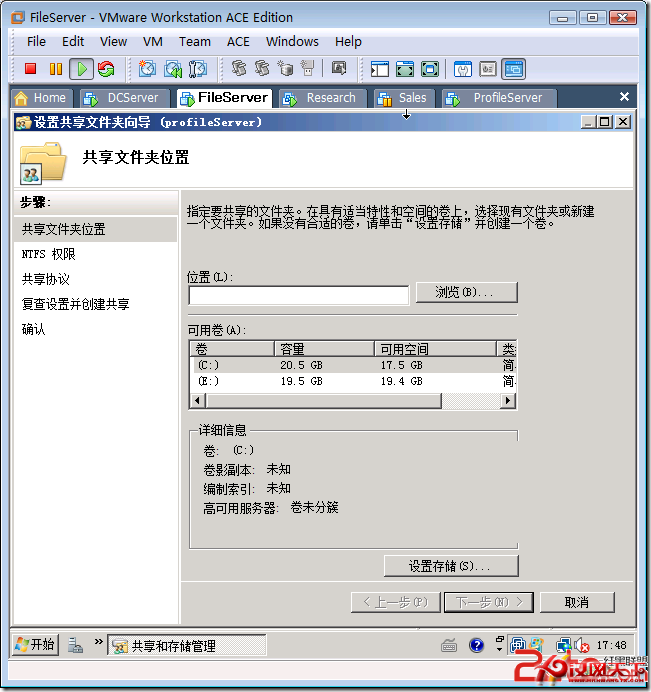
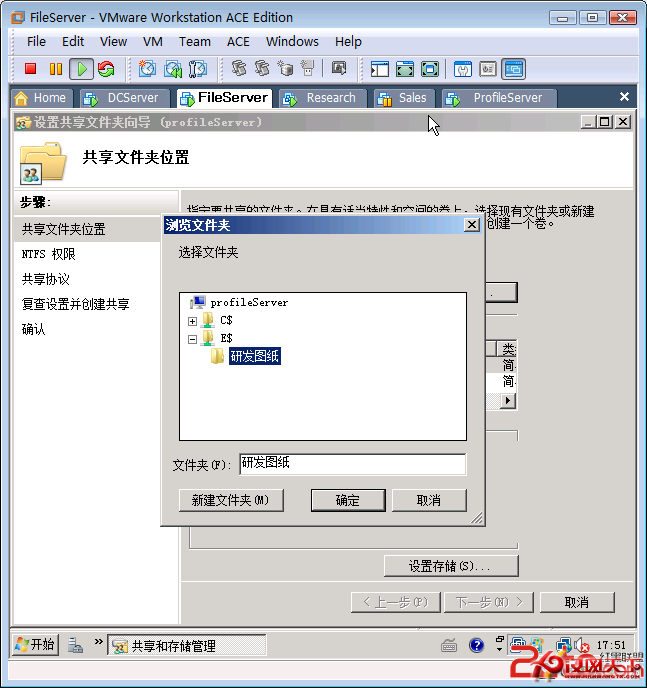
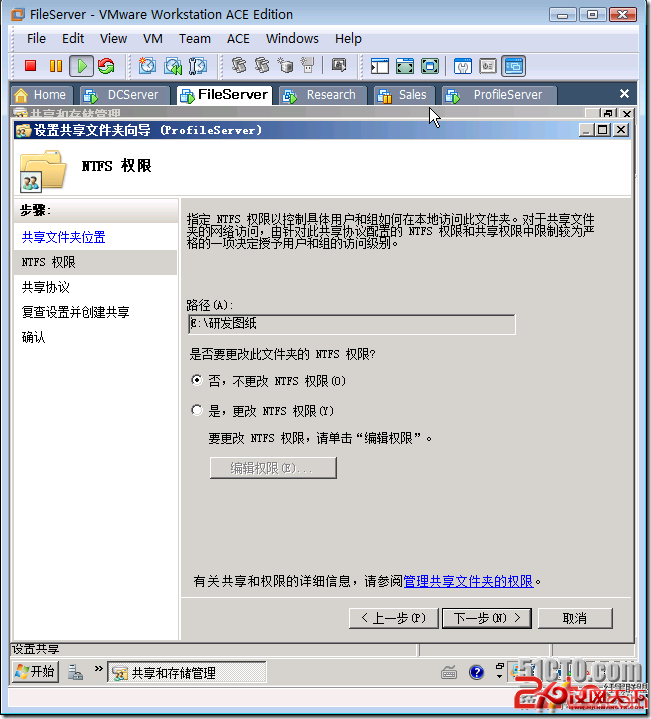
- 點擊「建立共用」→ 瀏覽至 E 磁碟建立資料夾「研發圖紙」→ 下一步。
- NTFS 權限頁面保留預設或自訂 → 下一步。
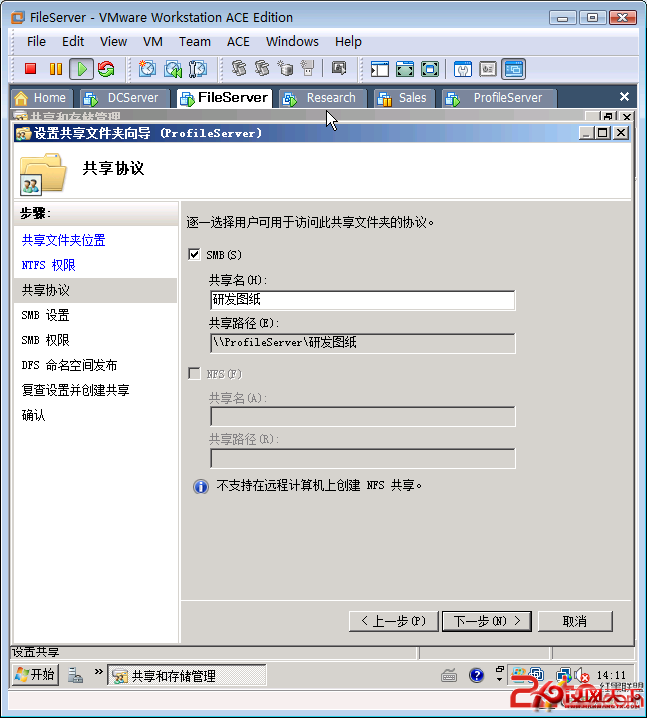
- 共用協定選 SMB,共用名稱自動同步資料夾名稱 → 下一步。
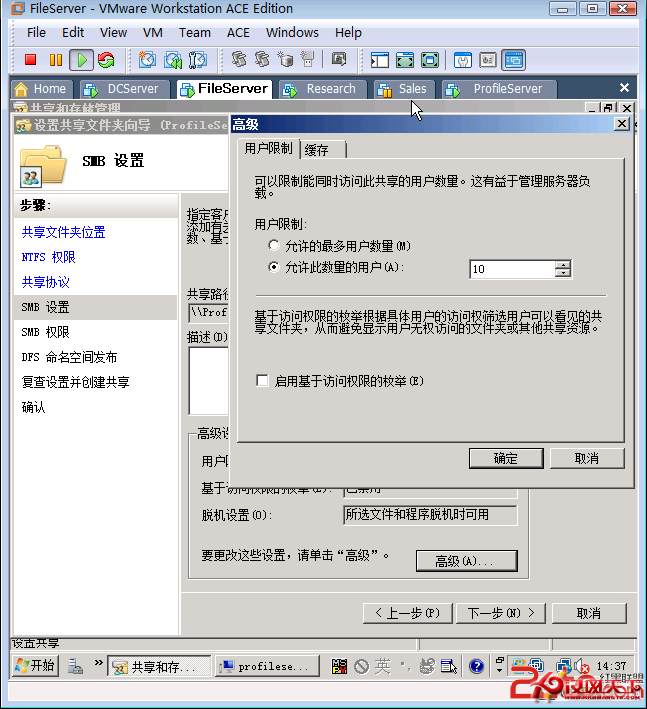
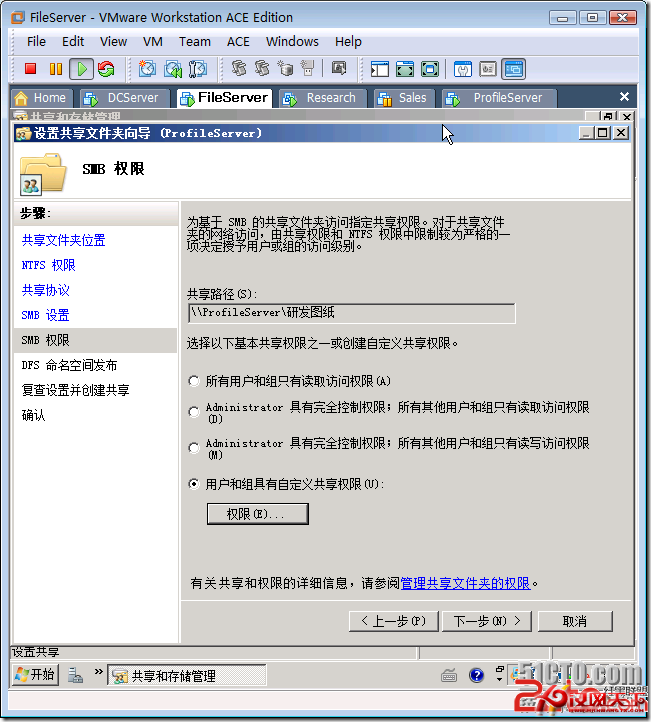
- SMB 設定 → 「進階」設定使用者上限 → 「權限」移除 Everyone,新增「研發人員」群組授予「讀取/變更」權限 → 下一步。
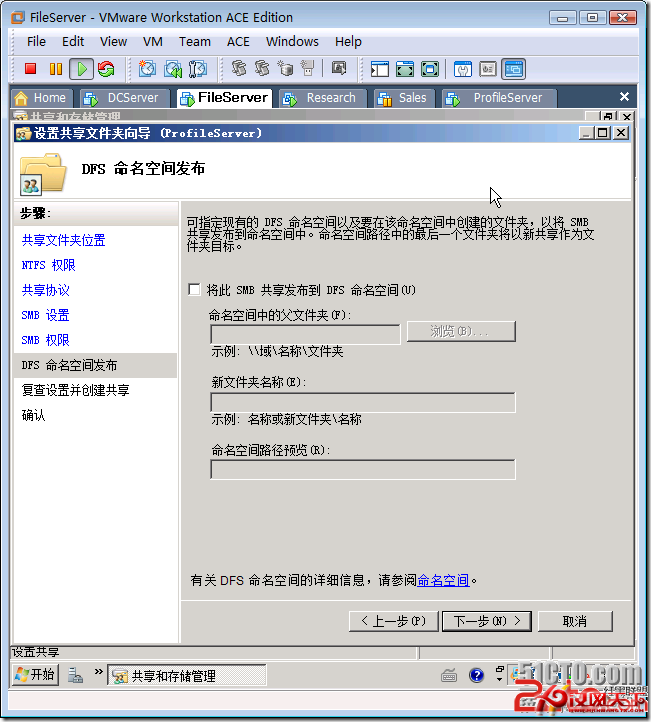
- DFS 命名空間發布可略過 → 完成。
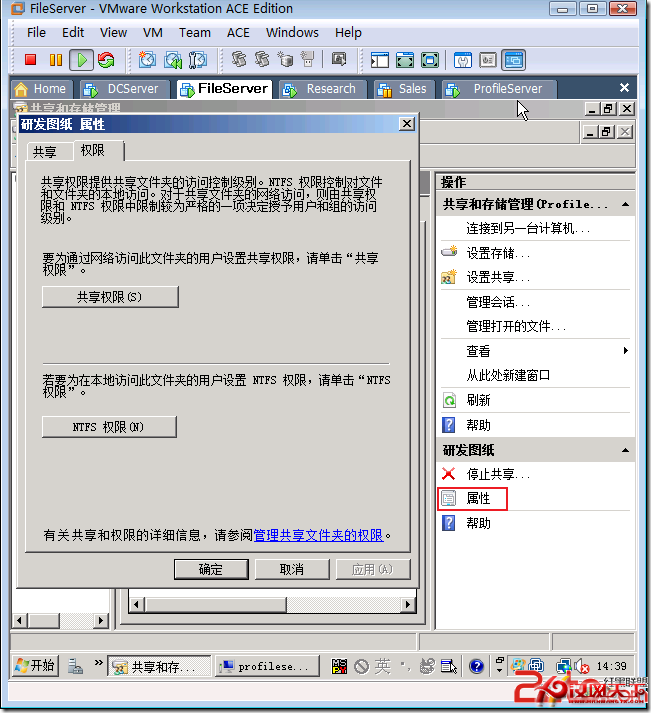
- 完成後於共用清單右鍵「內容」→「權限」索引標籤,可進一步微調 NTFS 與共用權限。
優勢總結
- 單一圖形介面管理多台 Core 伺服器。
- 視覺化設定 NTFS/SMB 雙層權限,降低配錯風險。
- 支援 SMB 進階選項(快取、存取限制、加密等)。