專案組使用 VSS 進行原始碼管理,需在家繼續開發。公司與家裡均無公網 IP,但擁有一台可控的公網伺服器。方案:在公網伺服器建立 VPN,公司與家裡電腦撥入,形成虛擬區域網,共享 VSS 資料庫。
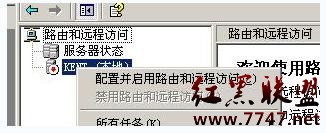
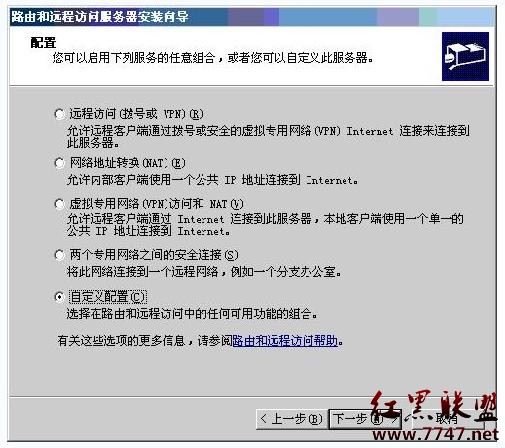
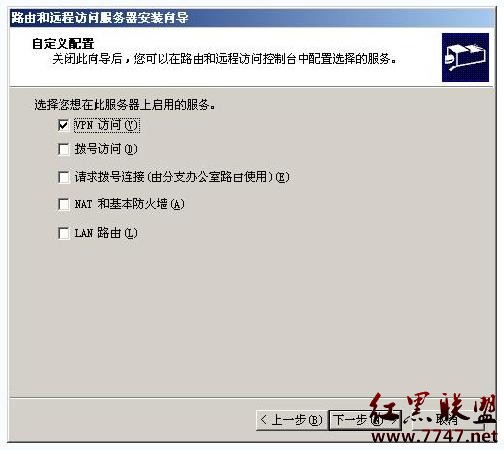

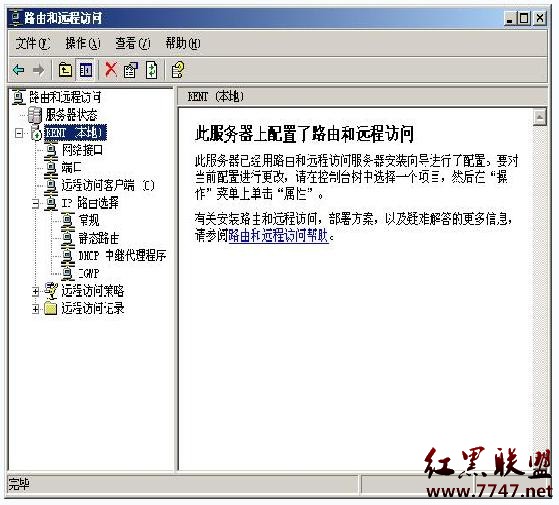
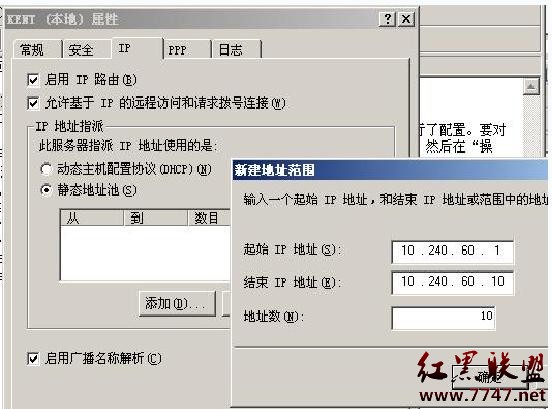
伺服器右鍵「屬性」→ IP 標籤 → IP 位址指派選「靜態位址池」→ 新增範圍 10.240.60.1 - 10.240.60.10。VPN 伺服器佔用 .1,其餘分配給客戶端。
電腦管理 → 本地使用者和群組 → 新增使用者(如 chnking)→ 屬性 → 「撥入」標籤:
10.240.60.2(池範圍內)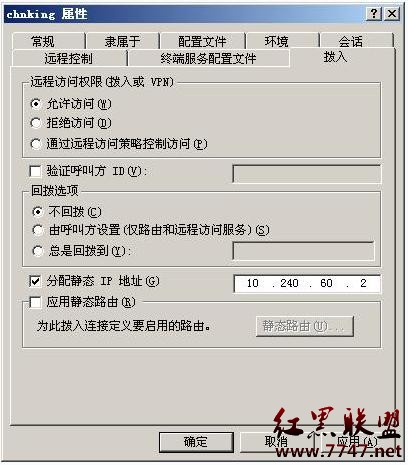
多客戶端請各建一帳號並指派不同 IP,確保每次撥入取得固定虛擬 IP,方便互訪。
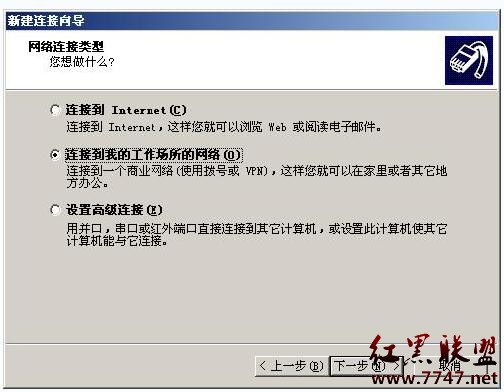
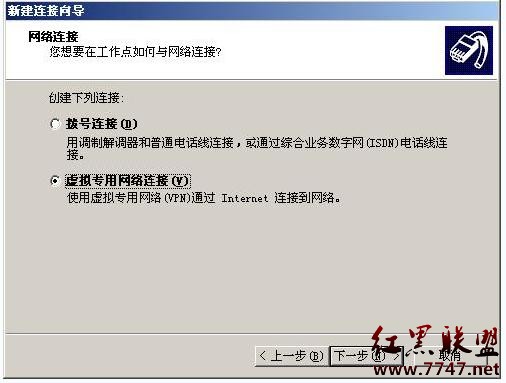
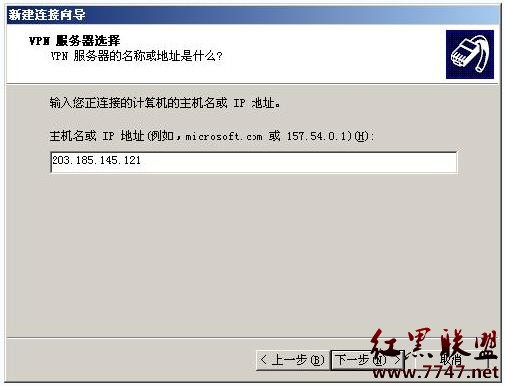
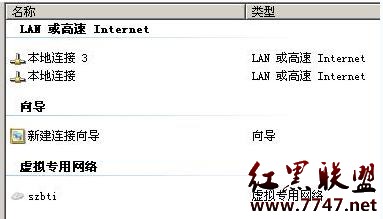
撥號連線後,雙方即可透過虛擬 IP (如 10.240.60.x) 互相存取共享資源。
Active Directory 網域遷移完整操作手冊 (ADMT 3.x)
Windows Server 2008 環境下 BYOD 管理與安全強化實戰
解決 Windows Server 2012 安裝 .NET Framework 提示找不到來源檔案
Windows Server 2008 R2 突破 RabbitMQ Socket 連線數限制優化吞吐量
Windows Server 2008 常見問題與解決方案大全(29 題)
Windows Server 2008 啟用公用資料夾共享與網路位置切換實戰