Windows Server 2003 引入「網域重新命名工具」,徹底改變以往需重建網域、遷移 AD 資料庫的痛苦歷程。本文對比三代作業系統重新命名方式,並實戰演示將 shyzhong.com 重命名為 lovebook.cn 的關鍵步驟。
| 作業系統 | 重新命名方式 | 痛點 |
|---|---|---|
| Windows NT 4.0 | 建立新網域 + 重建帳號資料庫 | 極度繁瑣、停機長、風險高 |
| Windows 2000 | 建立新網域 + ADMT 遷移 AD 資料庫 | 仍需建新網域、遷移耗時、雙運行期管理複雜 |
| Windows Server 2003 | **網域重新命名工具** 原地重命名 | **無需建新網域、無需遷移資料庫、僅需數步操作** |
shyzhong.com 中的所有網域控制站」。lovebook.cn。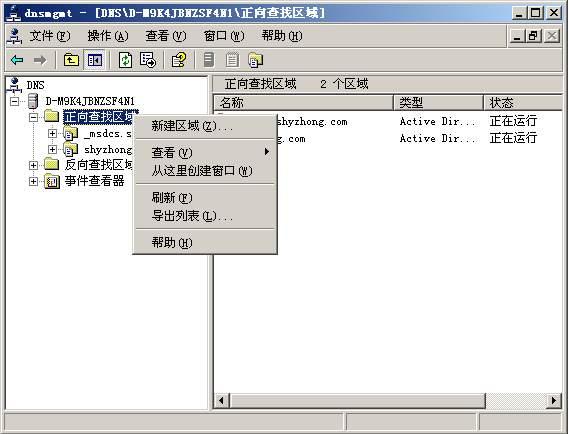
圖 1:DNS 新增區域 - 輸入新網域名稱
建立新區域後,仍需執行完整重新命名程序:
rendom.exe, gpfixup.exe)。rendom /list 產生現狀 XML (Domainlist.xml)。shyzhong.com 替換為 lovebook.cn,NetBIOS 名稱同步修改。rendom /showforest 驗證 XML 正確性。rendom /upload 將新命名上傳至設定分割區。rendom /prepare 通知所有 DC 準備重新命名。rendom /execute **啟動重新命名** (所有 DC 將重新開機)。gpfixup 修復群組原理連結與 SYSVOL 路徑。dcdiag、netdiag、使用者登入、資源存取均正常。網域重新命名工具雖強大,但屬高風險作業,**務必在測試環境完整演練、制定回滾計畫、協調業務停機窗口後方可在生產環境執行**。
Windows Server 2003 磁碟區陰影複製服務實現網路共享還原
Windows 2000 軟體衝突實例:Dreamweaver 與防毒軟體
Windows Server 2003 樹系信任關係建立與管理完整指南
Windows 2000/Server 2003 時間服務在 Proxy 伺服器後無法同步解決方案
Windows 群組原理實戰:任務列/開始選單鎖定與 IE 進階配置 (下)
Windows 2000 Advanced Server 安全配置實戰指南:版本選擇、安裝順序、服務精簡、連接埠與 IIS 強化