Windows Server 2003 內建的 IIS 6.0 是架設 Web 服務的主流選擇,因其安裝便捷、管理直觀而備受青睞。本文將詳細引導您完成從安裝 IIS 到網站配置、效能調整、安全性設定,以及備份與移植的完整流程,助您輕鬆建立穩定的 Web 服務環境。
預設安裝的 Windows Server 2003 未包含 IIS,需手動添加。請依循路徑:控制台 → 新增/移除程式 → 新增/移除 Windows 元件 → 應用程式伺服器 → Internet 資訊服務 (IIS),勾選後完成安裝。安裝完成後,透過「管理工具」中的「Internet 資訊服務 (IIS) 管理器」即可進入管理介面。
預設 IIS 僅支援靜態網頁,若需執行 ASP 等動態應用程式,必須在「Web 服務擴展」節點中,將「Active Server Pages」設為「允許」。同理,ASP.NET、CGI 等擴展亦需在此手動啟用。
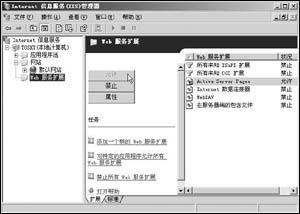
圖 1:IIS 管理器主介面
在「預設網站」右鍵選單選擇「內容」:
index.asp、default.aspx),調整優先順序。套用後,可在瀏覽器輸入 https://127.0.0.1 驗證站點是否正常運作。
在「效能」分頁可限制頻寬與連線數,防止單一站點佔用過多資源影響同台伺服器上的其他站點。實際數值應依網路流量與業務需求動態調整。
「目錄安全性」分頁提供三大防線:
無特殊需求時,保留預設設定即可兼顧安全與易用性。
內建的「備份/還原配置」僅能恢復本機設定,若需重灌系統或遷移至新伺服器,建議使用 IIS 備份精靈:
.txt 文字檔。此法可完整保留站點結構、虛擬目錄、應用程式池等配置,大幅縮短部署時間。
Windows 2000 終端服務疑難雜症與應用部署完整解析
Windows Server 2003 軟體 RAID 完整實作指南
Windows 2000 Active Directory 備份與還原完整指南:系統狀態資料、權威/非權威還原
Windows Server 2003 終端服務提升色彩深度:用戶端設定與群組原則雙重配置指南
Windows Server 2003 十大實用技巧:虛擬記憶體、自動登入、IE 安全、關機理由、建立用戶、XP 主題、磁碟檢查、音效加速、移除 IE 增強安全
Windows 2000 自訂時間與日期格式:告別美式預設,依習慣顯示