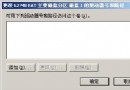
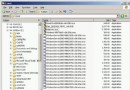
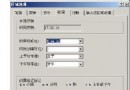
控制台 → 管理工具 → 電腦管理 是內建的瑞士刀,涵蓋磁碟管理、服務、事件檢視、本地用戶/群組、效能監控等。本文聚焦兩大高頻實戰:圖形化磁碟分區與使用者設定檔修復。
控制台 → 管理工具 → 電腦管理 → 存儲 → 磁碟管理
右側顯示所有實體磁碟、分區、檔案系統、狀態、容量,一目了然。
| 任務 | 操作步驟 |
|---|---|
| 刪除邏輯磁碟機 | 右鍵目標分區 → 「刪除邏輯磁碟機」 → 變為「可用空間」 |
| 建立新邏輯磁碟機 | 右鍵「可用空間」 → 「新增邏輯磁碟機」 → 精靈一路「下一步」 |
| 新硬碟初始化分區 | 右鍵「未配置」磁碟 → 「新增磁碟分區」 → 依序建立主分區、擴展分區、邏輯磁碟機 |
| 變更磁碟機代號 | 右鍵分區 → 「變更磁碟機代號與路徑」 → 變更/新增/移除代號 |
| 格式化 | 右鍵分區 → 「格式化」 → 選檔案系統(NTFS/FAT32)、叢集大小、磁碟標籤 |
優勢:無需重開機、無需 DOS、支援動態磁碟擴展、介面直覺、系統內建零成本。
Win2000/XP 將使用者設定檔存放在 Documents and Settings\使用者名。若此資料夾被誤刪、權限錯誤或遷移,登入時會建立臨時設定檔,導致桌面空空、設定全失。
C:\Documents and Settings\UserName 或網路路徑 \\Server\Profiles\UserName)services.msc 更集中「管理工具」是系統管理員的指揮中心。磁碟分區不用第三方工具,設定檔修復不用重灌系統。熟練這套內建介面,處理 80% 日常維運綽綽有餘。
Windows 2000 十大超級技巧:自動結束無回應程式、網路連線共享、安裝王碼五筆、恢復個人設定、磁碟配額、檢視系統檔案、建立開機磁碟、解除 DVD 區碼限制、使用 Msconfig
Windows Server 2003 Active Directory 資料庫備份與還原完整實作指南
將 Windows XP 系統還原功能移植到 Windows Server 2003 完整教學
Windows Server 2003 移植 Windows XP「我的圖片螢幕保護程式」
Windows 系統停用 DCOM 支援完整指南:登錄編輯與 DCOMCNFG 雙重方法及風險警示
Windows 2000/XP 常見系統進程完整對照表與異常判讀指南