執行 regedit → HKEY_CURRENT_USER\Control Panel\Desktop → 雙擊 AutoEndTasks → 設為 1。
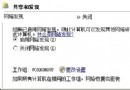
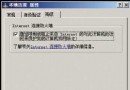
適合家庭/小型辦公室多電腦共用單一網路連線。
MSIME 資料夾 → 執行 Setup設定檔位於 E:\Documents and Settings (假設系統在 E 盤)。
Win2000 預設隱藏「系統」屬性檔案。需:
開始→執行 → F:\bootdisk\makeboot a: (F 為光碟機代號) → 提示輸入目標磁碟代號 (a) → 自動建立。
⚠️ Professional 版開機磁碟不可用於 Server 版,反之亦然,請明確標示。
regedit → HKEY_LOCAL_MACHINE\SYSTEM\CurrentControlSet\Control\Class 搜尋 DvdRCnt3 (不可超過 3) → 重開機regionfree.reg → 建立捷徑 regedit.exe /s regionfree.reg 放入「啟動」群組從 Win98 System 目錄複製 Msconfig.exe 至 Win2000 Winnt\System → 執行 → 忽略找不到 Config.sys/Autoexec.bat/System.ini/Win.ini 的錯誤訊息 → 即可使用熟悉的介面管理啟動項目。
內容與第 2 項相同,此處不再贅述。
Windows Server 2008 Active Directory 備份還原全攻略:Windows Server Backup、VSS 快照、AD 快照、裸機恢復
自動化整理 Active Directory:工具評介與選型指南
Windows 2000 移除預設管理共享 (C$, D$, ADMIN$) 強化主機安全
Windows Server 2003 IIS 6.0 設定 301 重導向完整指南
Windows 2000 環境變數實戰技巧:解決跨系統軟體執行缺失 DLL 難題
解決 Active Directory DNS 缺少 SRV 記錄的完整指南