在校園網日常運維中,伺服器安全性直接關係到教學工作的正常進行。面對昂貴的硬體防火牆與商業軟體防火牆,預算有限的中小學往往望而卻步。其實,Windows Server 2003 內建的「Internet 連線防火牆」(Internet Connection Firewall, ICF)若配置得當,完全能為校園網伺服器構築起有效的安全屏障。本文將詳細介紹如何啟用並配置這項功能,並輔以服務埠管理與安全日誌記錄,實現零成本的伺服器防護。
Internet 連線防火牆屬於狀態檢測型防火牆,核心邏輯是「預設拒絕,按需放行」:僅允許經授權的網路通訊通過,自動攔截未經請求的入站連線,有效抵禦掃描攻擊、蠕蟲病毒(如震盪波)等外部威脅。需注意此功能僅包含於 Standard Edition 與 32 位元 Enterprise Edition 中。
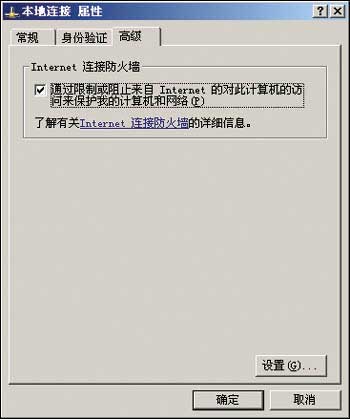
圖 1:本地連線屬性對話框-進階索引標籤
防火牆預設封鎖所有入站連線,必須針對伺服器對外提供的服務逐一開放對應埠。
在「進階」索引標籤點選「設定」按鈕,於「服務」索引標籤勾選系統預置的標準服務(如 Web 伺服器 HTTP 埠 80、FTP 埠 21 等),確定後即可生效。此舉將限制外部僅能存取已授權的服務埠。
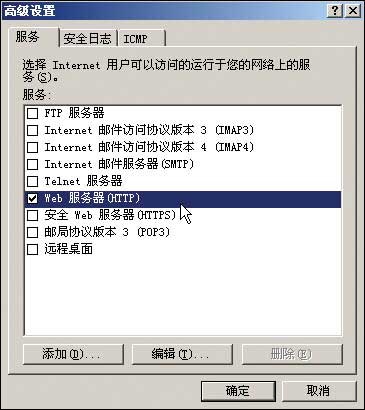
圖 2:服務設定對話框-標準服務清單
若服務運行於非預設埠(例:HTTP 服務綁定 8000 埠),點選「新增」按鈕,依序填入:
完成後,僅允許經授權的 TCP/UDP 埠通訊,其餘一律隔離。
於「服務設定」對話框切換「安全性記錄」索引標籤,勾選「記錄已捨棄的封包」與「記錄成功的連線」。日誌預設儲存於 C:\Windows\Pfirewall.log,採用 W3C 延伸日誌格式,可直接用記事本或分析工具開啟。當伺服器遭遇入侵嘗試時,這些日誌將成為關鍵鑑證依據。
若以 Windows Server 2003 搭建虛擬路由器(啟用 NAT/路由功能),在對外介面啟用 ICF,即可為整個內部網路提供邊界防護,實現「一機雙用」的高性價比部署。
Windows Server 2003 內建防火牆雖功能不及專業產品豐富,但針對校園網伺服器的基本防禦需求——埠存取控制、入侵阻擋、日誌審計——已足夠勝任。善用現有資源,配合定期修補系統漏洞、強化帳號密碼策略,即可在經費受限情況下構築起可靠的安全防線。