網管夢寐以求的「運籌帷幄,決勝千里」,Windows Server 2003 內建的 Web UI(Web 遠程管理)即可輕鬆實現。無需安裝第三方工具,僅透過瀏覽器即可管理 FTP、Web 服務、用戶帳號甚至遠程桌面。本文詳細說明安裝、配置與實戰操作。
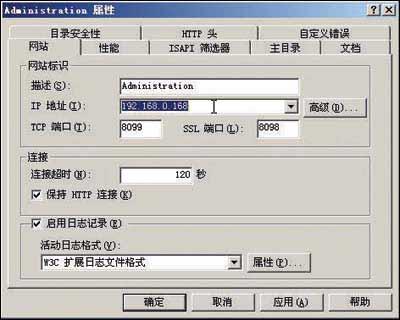
圖 1:指定 Administration 站點綁定 IP
客戶端需 Windows 9x 以上系統,IE 輸入:https://<伺服器IP>:8098(8098 為預設連接埠)。
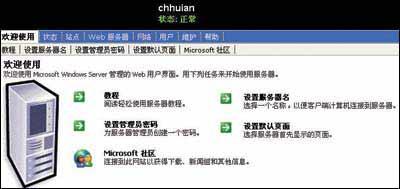
圖 2:Web 遠程管理登入介面
首頁點選「設定管理員密碼」,輸入舊/新密碼即時生效。
頂部選單「Web 服務器」→「Web 主設定」→ 修改網站實體路徑。
頂部「用戶」→「本地用戶」→「新增」填寫帳號資訊;勾選帳號可「刪除」。群組管理操作同理。
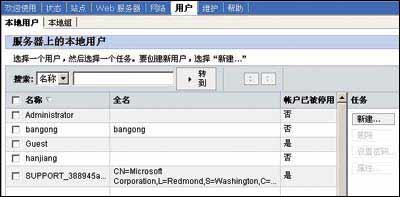
圖 3:用戶與群組管理介面
頂部「維護」→「遠程桌面」,輸入帳號密碼即可取得完整桌面控制權(需伺服器預先啟用遠程桌面)。對 Windows 9x 客戶端極具價值;XP 以上系統建議使用原生 MSTSC。
Web UI 雖功能不如完整遠程桌面豐富,但輕量、無客戶端安裝負擔,極適合緊急處理、基礎配置變更等場景。
Windows Server 2003 優化設定精選 7 項 (服務、登入、資料夾重導向、虛擬記憶體、環境變數、驅動備份)
Windows 2000 防 Ping 攻擊全指南:TCP/IP 篩選與 IPsec 双重防護
Windows 2000 自訂時間與日期格式:告別美式預設,依習慣顯示
變更 Windows Server 2003 網路介面卡 IP 位址完整教學 (DHCP/靜態)
Active Directory 核心技術架構:整合性、全面性與易用性 (ICE) 深度解析
Windows Server 2008 四大核心技術支柱全方位解析