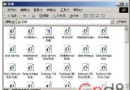
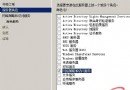
Windows Server 2003 預設僅提供 LPT1~LPT3 三個平行埠。透過登錄編輯可擴充至 LPT9,使其出現在「新增印表機精靈」的可用埠清單中。
regedit 開啟登錄編輯器(警告:不當修改登錄可能導致系統無法開機,請先備份)。HKEY_LOCAL_MACHINE\SOFTWARE\Microsoft\Windows NT\CurrentVersion\PortsLPT# (如 LPT4),數值資料留空 → 按 Enter。net stop spoolernet start spooler開啟「新增印表機精靈」,新增的 LPT4~LPT9 將出現在可用埠下拉選單中,可供網路印表機或特殊裝置導向使用。
Windows Server 2003 十大實用技巧:虛擬記憶體、自動登入、IE 安全、關機理由、建立用戶、XP 主題、磁碟檢查、音效加速、移除 IE 增強安全
Windows Server 2003 伺服器安全配置實戰:從檔案系統到服務精簡
善用 Windows Server 2003 NAT/基本防火牆 建立邊界防護閘道
Windows Server 2003 IIS 伺服器安全強化完整指南
Windows 2000 藍畫面死機停止錯誤碼對症下藥:8 大常見 Stop Code 完整排除指南
微軟 Windows Server 2008 內建「Drain Mode」負載平衡維護功能,挑戰 Citrix 傳統優勢