Windows XP Windows 7 Windows 2003 Windows Vista Windows 綜合教學 Linux 系統教學
Windows 10 Windows 8 Windows 2008 Windows NT Windows Server 電腦軟體教學

Windows Server 2003 十大實用技巧:虛擬記憶體、自動登入、IE 安全、關機理由、建立用戶、XP 主題、磁碟檢查、音效加速、移除 IE 增強安全

編輯:Windows Server 教學

前言

Server 2003 安全預設值高,但用起來煩人。十招調教,讓它既安全又順手。

一、 虛擬記憶體:≥512 MB 記憶體可直接禁用

右鍵「我的電腦」→ 內容 → 進階 → 效能設定 → 進階 → 虛擬記憶體變更 → 「無分頁檔」 → 重開機。
原理:XP/2003 待機/休眠不依賴 pagefile.sys,禁用可大幅加快登出/關機速度。前提:實體記憶體 ≥ 512 MB,自行壓測確認穩定。

二、 自動登入(註冊表法)

  1. regedit → HKLM\SOFTWARE\Microsoft\Windows NT\CurrentVersion\Winlogon
  2. 新建 AutoAdminLogon (SZ) = 1
  3. 確認/新建 DefaultDomainName、DefaultUserName
  4. 新建 DefaultPassword (SZ) = 密碼
  5. 重開機生效。取消:AutoAdminLogon = 0

三、 移除 IE 增強安全配置(停用逐站點信任提示)

  1. 控制台 → 新增/移除程式 → 新增/移除 Windows 元件
  2. 取消勾選「Internet Explorer 增強的安全性配置」 → 下一步 → 完成
  3. IE 不再強制彈出「加入信任網站」提示

四、 取消關機理由提示

控制台 → 電源選項 → 進階 → 「按下電源鍵時」選「關機」 → 確定。以後直接按機殼電源鍵即可關機。
或啟用休眠:電源選項 → 休眠 → 勾選「啟用休眠」。

五、 為指定群組新增使用者(電腦管理介面)

  1. 右鍵「我的電腦」→ 管理 → 本地用戶和組 → 使用者
  2. 右鍵空白處 → 「新增使用者」 → 填寫資訊 → 建立
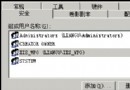
  3. 雙擊目標群組(如 Administrators)→ 「新增」→ 輸入新帳號 → 確定

六、 啟用 XP 視覺主題

  1. services.msc → Themes → 雙擊 → 啟動類型「自動」 → 「套用」 → 「啟動」
  2. 桌面右鍵 → 內容 → 外觀 → 「視窗與按鈕」選「Windows XP 樣式」

七、 跳過開機磁碟檢查等待時間

  1. 命令提示字元(管理員)
  2. CHKNTFS /T:0 → Enter
  3. 下次異常重開機不再等待 10 秒倒數

八、 開啟音效硬體加速

標準版預設已開啟**;企業版需手動:

  1. services.msc → Windows Audio → 自動 + 啟動
  2. dxdiag → 音效分頁 → 「硬體加速等級」拉至「完全加速」

九、 建立個人化帳號並加入管理員群組

  1. Win+R → lusrmgr.msc
  2. 右鍵「使用者」→ 「新增使用者」 → 填寫 → 建立
  3. 右鍵新帳號 → 內容 → 隸屬於 → 新增 → 進階 → 立即尋找 → 雙擊「Administrators」→ 確定兩次
  4. 登出 Administrator,用新帳號登入

十、 徹底移除 IE 增強安全配置元件(可選)

控制台 → 新增/移除程式 → 新增/移除 Windows 元件 → 取消勾選「Internet Explorer Enhanced Security」 → 完成。
之後在 IE 安全性分頁將 Internet 區域拉至「中」等級,即可正常跑 Java Applet、ActiveX 等。

結語

十招調教核心精神:**最小干擾、最大相容**。保留 Server 核心穩定性,移除針對伺服器場景的預設限制,讓開發/測試/個人工作站用起來像 XP 一樣順手。

Copyright © Windows教程網 All Rights Reserved