Windows XP Windows 7 Windows 2003 Windows Vista Windows 綜合教學 Linux 系統教學
Windows 10 Windows 8 Windows 2008 Windows NT Windows Server 電腦軟體教學

Windows Server 2003 桌面體驗優化:顯示加速、音訊修復、IE 安全性調整、資源排程重分配四大關鍵設定

編輯:Windows Server 教學

前言:伺服器預設 ≠ 桌面最佳

Windows Server 2003 預設關閉繪圖/聲音加速、啟用 IE 強化安全性、資源排程側重背景服務,導致個人用戶遭遇「顯示粗糙、無聲音、瀏覽受阻、前景程式卡頓」等問題。本文提供四大關鍵設定,快速將 Server 2003 調校為順手的桌面環境。

一、顯示品質與 3D 加速全開

現象

顯卡驅動正常,播放影片畫面粗糙、游戲 3D 效能低落。

解決步驟

  1. 桌面右鍵 → 內容 → [設定] → [進階] → [疑難排解]
  2. [硬體加速] 滑桿拉至最右 [完全] → [確定]
  3. 開始 → 所有程式 → 附屬應用程式 → 系統工具 → 系統資訊
  4. [工具] → [DirectX 診斷工具](等待資訊蒐集完成)
  5. [顯示] 索引標籤 → 依序啟用:
  • DirectDraw 加速
  • Direct3D 加速
  1. [結束] 完成設定

二、音訊服務啟用與聲音加速

問題 1:裝好驅動完全無聲音(企業版常見)

  1. 控制台 → 聲音和音訊裝置
  2. 勾選 [音訊服務] → [確定] → 重開機

問題 2:游戲聲音嚴重延遲/卡頓

  1. 執行 dxdiag → [音效] 索引標籤
  2. [加速等級] 滑桿拉至最右 [完全加速] → [結束]

三、IE 安全性等級調整:從「高」降為「中」

現象

瀏覽網頁每頁彈出「安全性警告:此網站可能不安全,是否繼續?」極度干擾正常上網。

原因

Server 2003 IE 預設安全性等級為「高」,封鎖 ActiveX、腳本、下載等常見網頁元素。

解決

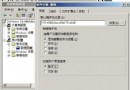
  1. 開啟 IE → [工具] → [網際網路選項]
  2. [安全性] 索引標籤 → [網際網路] 區域圖示
  3. 安全性等級滑桿拉至 [中] → [確定]

補充:若需更細粒度控制,可點選 [自訂等級] 逐項調整 ActiveX、腳本、下載等權限。

四、系統資源排程:從「背景服務」改為「程式」優先

適用場景

需執行 Photoshop、3ds Max、Premiere、Visual Studio 等資源密集型前景應用程式。

設定步驟

  1. 控制台 → 系統 → [進階] 索引標籤
  2. [效能] 區塊 → [設定] → [進階] 索引標籤
  3. 兩項均選擇 [程式]:
  • 處理器排程:[程式](前景應用獲得更多 CPU 時間片)
  • 記憶體使用量:[程式](系統快取縮減,更多實體記憶體給應用程式)
  1. [確定] 關閉所有對話框 → 重開機生效

設定後效果驗證

項目調整前調整後
影片播放畫質粗糙、馬賽克明顯平滑、色彩正確
3D 游戲幀率低、卡頓流暢、穩定
音訊播放無聲/延遲正常/同步
IE 瀏覽體驗頻繁安全彈窗正常無阻攔
PS/3ds Max 響應操作延遲、渲染慢明顯改善

結語

四大關鍵設定——硬體加速全開、音訊服務啟用、IE 安全性降級、資源排程前景優先——精準解決 Windows Server 2003 桌面使用的核心痛點。調整後系統將展現接近 Windows XP 的桌面體驗,同時保留 Server 核心的穩定性優勢。建議依實際硬體規格(特別是顯卡/聲卡驅動支援度)微調細節。

Copyright © Windows教程網 All Rights Reserved