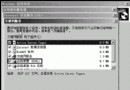
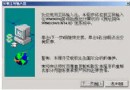
傳統共用資料夾安裝軟體:需手動執行、權限鬆散、難以追蹤、安全風險高。軟體部署 (群組原則) 實現「主動推送/發佈」,使用者登入網域即可從「新增/移除程式」→「新增新程式」單鍵安裝,零接觸、可稽核、可移除。
\\DC\Tools$),權限:Authenticated Users 讀取、Administrators 完全控制。Software Deployment → 「編輯」。使用者設定 → 軟體設定 → 軟體安裝 右鍵 → 「內容」→ 輸入 MSI 共用路徑 \\DC\Tools$ → 勾選「顯示部署軟體對話框」與「基本」→ 「確定」。Tools$\Adminpak.msi → 「開啟」。gpupdate /force 強制重新整理原則。| 模式 | 觸發時機 | 適用情境 |
|---|---|---|
| 已發佈 | 使用者手動從「新增新程式」安裝 | 選用性工具、測試版軟體、授權受限軟體 |
| 已指派 (使用者) | 使用者登入時安裝/桌面建立捷徑,點擊捷徑觸發安裝 | 必裝辦公軟體、防毒軟體、核心業務應用 |
| 已指派 (電腦) | 電腦啟動時系統內容安裝 (無使用者介面) | 驅動程式、修補程式、系統級元件 |
軟體部署將「被動共用」轉為「主動交付」,配合 MSI 標準封裝與群組原則版本控管,大幅降低網管負擔並提升軟體資產管理成熟度。
Windows 2000 可開機安裝光碟製作完整指南(多重開機支援)
Windows Server 2003 終端機服務授權伺服器啟用三種方法 (自動、Web、電話)
Windows 2000 DOS 環境配置:命令提示字元啟動、相容性設定、快捷方式自動記憶環境
Windows 2000 開機優化三大絕招:Msconfig 移植、Boot.ini 調校、關機選項精簡
Windows Server 2003 DHCP 服務部署全攻略:從安裝到租約優化
Windows 2000 全面優化 (三):自動結束無回應程式、效能選項與 TweakUI 2000 進階調校
Windows Server 2008 管理 Windows Vista 客戶端:群組原則 ADMX 格式與 RSAT 工具實測