Windows Server 2003 引入了「遠程管理 (HTML)」元件,讓網管人員能透過瀏覽器隨時隨地管理伺服器,無需安裝額外客戶端軟體。本文將完整說明安裝、登入與實際操作步驟,並附上關鍵截圖輔助說明。
提示: 安裝完成後,IIS 管理員的網站目錄下會新增一個名為「Administration」的網站項目。
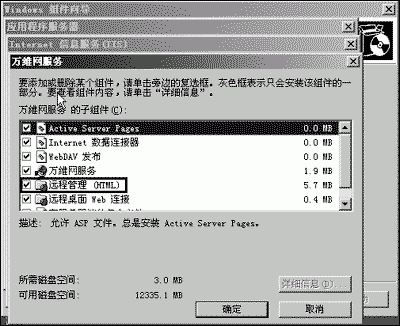
圖 1:安裝遠程管理元件
https://伺服器IP:8098(預設埠號為 8098)。安全提示: 遠程管理採用 HTTPS 協定,傳輸資料經加密,有效防止敏感資訊被竊聽。
登入後主視窗頂端顯示「狀態:正常」即表示伺服器運作正常。主要功能分頁如下:
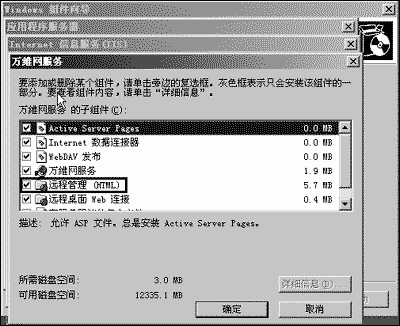
圖 2:管理使用者
介面亦整合了網站、FTP 站點、SMTP 虛擬伺服器等管理功能,操作邏輯一致,此處不再贅述。
Windows Server 2003 的 Web 遠程管理介面雖介面樸素,但功能完整涵蓋帳號、服務、網路、日誌等核心管理需求,且支援 HTTPS 加密傳輸,極適合內網或跨網段的無人值守機房管理。建議網管人員熟練掌握此功能,作為遠程維護的備援方案。
Windows 2000 Server 磁碟配額配置實務:限制用戶端磁碟空間使用
Windows Server 2003 群組原則與安全範本應用實務(含軟體部署)
Windows 2000 中 DNS 與 Active Directory 的深度整合關係解析
為 Windows 2000/XP 註冊表編輯器加上網址列:RegEditX 工具讓鍵值定位秒速完成
Windows 「文件」選單自訂技巧:突破 15 項限制與自訂檢視
Active Directory 備份與還原 (三):多 DC 環境災難恢復 - FSMO 強制取得與 GC 遷移