Windows XP Windows 7 Windows 2003 Windows Vista Windows 綜合教學 Linux 系統教學
Windows 10 Windows 8 Windows 2008 Windows NT Windows Server 電腦軟體教學

Windows 「文件」選單自訂技巧:突破 15 項限制與自訂檢視

編輯:Windows Server 教學

現況與痛點

「開始 → 文件」選單預設只顯示 15 個捷徑,內容雜亂難管理。實際上捷徑儲存在 Recent 資料夾,位置因版本而異:

  • Win 9x:Windows\Profiles\<使用者>\Recent
  • Win 2K/XP:Documents and Settings\<使用者>\Recent (XP 檔案總管顯示為「我最近的文件」)

技巧一:建立「最近文件」捷徑突破數量限制

  1. 在檔案總管中找到 Recent 資料夾 (若不見:工具 → 資料夾選項 → 檢視 → 顯示所有檔案與資料夾)。
  2. 右鍵拖曳 Recent 到「開始功能表」資料夾或桌面,選「在此建立捷徑」。
  3. 重新命名為「最近文件」。
  • 放在開始功能表: 滑鼠指向即展開完整清單 (缺點:選單過長需捲動)。
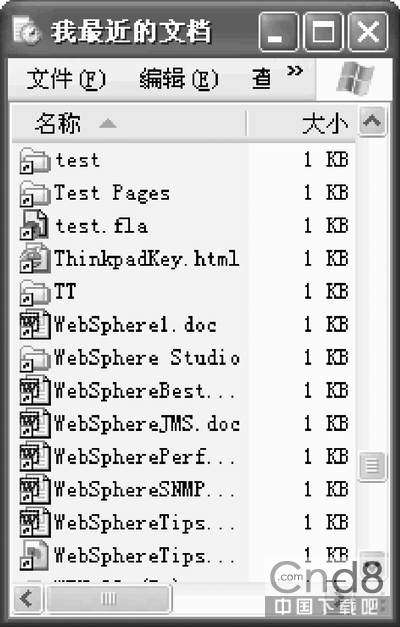
  • 放在桌面: 開啟後可自訂檢視 (僅顯示檔名、加入修改日期/大小欄位、依各欄位排序)。若啟用「記住每個資料夾的檢視設定」,下次開啟保持相同模式。

自訂檢視範例

圖 1:桌面捷徑自訂檢視模式

適用版本

本文圖示與術語以 Win XP 為準,Win 2K/9x 操作邏輯相同,路徑與介面細節略有不同。

Copyright © Windows教程網 All Rights Reserved