理論上純 32 位元 Win2000 不會死機,但病毒、硬體/驅動不相容仍導致崩潰。本文提供通用排查 10 步驟,並針對 8 大常見 Stop Code (0x0A, 0x1E, 0x23/24, 0x2E, 0x3F, 0x58, 0x7B, 0x7F) 給出針對性排除方案,含安裝階段與執行階段的差異處理。
通用 STOP 故障處理 10 步驟
- 新版殺毒軟體全盤掃描
- 可開機 → 檢視「事件檢視器」系統日誌鎖定裝置/驅動
- 無法開機 → 安全模式/最後正確配置開機 → 移除新裝程式/驅動;或用復原主控台停用服務、重命名驅動、修復開機區
- 拆除新安裝硬體 (RAM、擴充卡、硬碟、Modem...)
- 更新所有硬體驅動與 BIOS
- 執行廠商診斷工具,重點測試記憶體
- 核對 Microsoft 相容硬體清單 (HCL),光碟
Support\Hcl.txt
- BIOS 關閉記憶體快取
- 重開機 F8 → 「最後一次正確配置」 (還原至上次成功開機設定)
- 上網查 Microsoft 知識庫:
stop 錯誤碼 (如 stop 0x0000000A)
特定 Stop Code 針對性排除
0x0000000A — 驅動程式使用無效記憶體位址
- 一般情況: 依通用步驟 2-10
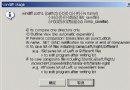
- 安裝階段發生: F5 選正確電腦類型 (單處理器選「標準 PC」) → BIOS 關快取 → 拔除所有非必要擴充卡/硬碟 → SCSI 卡更新驅動/關同步協商/檢查終端器與 ID → IDE 設 Primary/檢查 Master/Slave/拔非必要 IDE → 記憶體測試 → HCL 核對 → 關快取 → 最後正確配置
0x0000001E — 核心模式例外
- 檢查磁碟空間 (特別是新安裝)
- 停用錯誤訊息顯示的驅動與所有新裝驅動
- 非微軟顯示驅動 → 切換標準 VGA 或 Win2000 相容驅動
- 更新 BIOS → 最後正確配置
0x00000023 / 0x00000024 — NTFS/FAT 檔案系統錯誤
- 停用防毒/備份/磁碟重組程式
- 執行
CHKDSK /f 修復硬碟 → 重開機
- 最後正確配置
0x0000002E — 記憶體同位檢查錯誤
- 記憶體診斷工具測試 (重點)
- BIOS 關快取
- 安全模式開機 → 換標準 VGA 驅動 → 不行換顯示卡 (參考 HCL)
- 更新驅動/BIOS → 拔新硬體 → 最後正確配置
0x0000003F — 驅動程式未完全清除
0x00000058 — 容錯集主硬碟錯誤
- 用 Win2000 開機軟碟從鏡像 (第二顆) 系統硬碟開機
- 最後正確配置
0x0000007B — I/O 系統初始化失敗 (開機硬碟/檔案系統)
- 掃描開機區病毒 (常見原因)
- 復原主控台修復硬碟
- 拔除新裝硬碟/控制卡
- SCSI/IDE 同 0x0A 安裝階段處理
CHKDSK 檢查 (若無法開機須掛載他機)- 最後正確配置
0x0000007F — 硬體/軟體問題,常因硬體失效
- 記憶體診斷 (最常見原因:錯誤/設定錯誤的 RAM)
- BIOS 關快取
- 拔除/更換硬體:RAM、控制器、擴充卡、Modem、週邊
- 核對 HCL (可能因主機板不相容)
- 最後正確配置
掌握通用流程與特定錯誤碼對策,可系統化解決 Win2000 BSOD 難題。