Win2K/XP 的「開啟」對話方塊左側新增位置列,提供最多 5 個常用資料夾快速按鈕。預設為「歷史記錄、桌面、我的文件、我的電腦、網路芳鄰」,但這可能不符合個人工作習慣。本文說明如何透過登錄表完全客製化位置列。
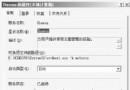
HKEY_CURRENT_USER\Software\Microsoft\Windows\CurrentVersion\Policies\Comdlg32\Placesbar 子鍵 → 位置列變空白(表示不使用預設)Placesbar 下最多建立 5 個字串值,名稱必須依序為:Place0、Place1、Place2、Place3、Place4
REG_SZ(含環境變數時用 REG_EXPAND_SZ)D:\Projects\Code、%USERPROFILE%\DocumentsWindows Registry Editor Version 5.00 [HKEY_CURRENT_USER\Software\Microsoft\Windows\CurrentVersion\Policies\Comdlg32\Placesbar] "Place0"="%USERPROFILE%\\Documents" "Place1"="D:\\Projects" "Place2"="D:\\Projects\\SharedLibs" "Place3"="\\\\FileServer\\TeamShare" "Place4"="%APPDATA%"
匯入後重新開啟任何「開啟/另存新檔」對話方塊即可生效,左側位置列將顯示上述 5 個自訂資料夾按鈕。
HKEY_CURRENT_USER\Software\Microsoft\Office\版本\Common\Open Find\Places\StandardPlaces),不受系統設定影響Placesbar 子鍵或將其重命名,重開對話方塊即恢復原廠 5 項透過 Placesbar 登錄表鍵值,能將「開啟」對話方塊位置列打造為符合個人/團隊工作流的高效導航列。關鍵在於:建立 Placesbar 子鍵停用預設 → 依序設定 Place0~Place4 完整路徑 → 善用環境變數提升可攜性。
Windows Server 2003 磁碟區陰影複製服務實現網路共享還原
Windows 2000 秘密武器:DNSCMD DNS 管理工具 (一) — 工具總覽、權限模型與命令語法基礎
Windows 2000 Active Directory 基礎觀念完整入門:起源、術語與核心優勢
Windows Server 2008 管理利器:PowerShell 批量自動化實戰
Windows 2000 開機記憶體優化:從 55MB 降至 42MB 的服務精簡實戰
Windows Server 2003 群組原則疑難排解六大經典案例與 GPMC/RSoP 實戰技法