Windows XP Windows 7 Windows 2003 Windows Vista Windows 綜合教學 Linux 系統教學
Windows 10 Windows 8 Windows 2008 Windows NT Windows Server 電腦軟體教學

關閉 Windows Server 2003 關機事件追蹤器:群組原則一鍵禁用教學

編輯:Windows Server 教學

前言:免除每次關機的「問卷煩擾」

Windows Server 2003 引入「關機事件追蹤器」,每次關機/重開機均強制要求選擇原因代碼、輸入註釋。雖有助於企業環境稽核,但對個人用戶、測試環境極為繁瑣。本文提供透過群組原則永久禁用的標準方法。

操作步驟

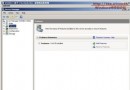
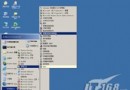
  1. 開始 → 執行 → 輸入 gpedit.msc → 按 Enter 開啟群組原則編輯器
  2. 依序展開:電腦設定 → 系統管理範本 → 系統
  3. 右側清單找到 「顯示關機事件追蹤器」(Display Shutdown Event Tracker)
  4. 雙擊開啟內容頁面
  5. 選擇 「已停用」 → 按 [確定]
  6. 關閉群組原則編輯器

生效驗證

  1. 開始 → 關機 → 重新啟動
  2. 關機對話框將不再出現「請選擇關機原因」下拉選單與註釋欄位
  3. 呈現類 Windows 2000 風格簡潔關機介面(僅含關機/重新啟動/取消按鈕)

適用範圍與注意事項

  • 本機原則:gpedit.msc 修改僅影響本機電腦
  • 網域環境:若電腦加入網域,網域群組原則(GPO)可能覆蓋本機設定,需由網域管理員於對應 GPO 中同樣設定「已停用」
  • 註冊表對應鍵值:HKEY_LOCAL_MACHINE\SOFTWARE\Policies\Microsoft\Windows NT\Reliability\ShutdownReasonOn = 0(停用)/ 1(啟用)
  • Server 2003 R2 / SP2:路徑與設定完全相容

進階:命令列快速切換

若需臨時啟用/停用(如稽核期間),可使用註冊表指令:

REM 停用關機事件追蹤器
reg add "HKLM\SOFTWARE\Policies\Microsoft\Windows NT\Reliability" /v ShutdownReasonOn /t REG_DWORD /d 0 /f

REM 啟用關機事件追蹤器
reg add "HKLM\SOFTWARE\Policies\Microsoft\Windows NT\Reliability" /v ShutdownReasonOn /t REG_DWORD /d 1 /f

執行後需重新登入或重開機生效。

結語

透過群組原則「顯示關機事件追蹤器 → 已停用」,即可永久移除 Windows Server 2003 的關機原因強制填寫,還原簡潔關機體驗。建議僅於非生產、非稽核要求環境套用;企業生產伺服器應保留啟用並建立關機原因分類規範,配合事件日誌實現變更管理追蹤。

Copyright © Windows教程網 All Rights Reserved