IIS 是 Windows 平台上發布網站最核心的工具,Windows Server 2003 內建的 IIS 6.0 在安全性上較前代大幅增強。本文以圖文並茂方式,帶您從零開始完成 IIS 6.0 的安裝與初始化設定。
安裝流程 14 步驟
- 啟動向導:「開始 → 程式集 → 管理工具 → 設定您的伺服器向導」。
- 歡迎畫面:點擊「下一步」。
- 準備安裝:系統檢查環境,繼續「下一步」。
- 搜尋現有服務:自動偵測已安裝角色。
- 選擇伺服器角色:在清單中找到「應用程式伺服器 (IIS, ASP.NET)」,狀態為「否」,勾選它。
- 應用程式伺服器選項:可選擇額外安裝 FrontPage Server Extensions、ASP.NET 等元件。
- 確認安裝清單:顯示即將安裝的 IIS 子元件。
- 開始安裝:系統自動配置 IIS 程式。
- 建立檔案清單:準備複製系統檔案。
- 插入安裝光碟:提示放入 Windows Server 2003 光碟以複製核心檔案。
- 自動搜尋檔案:系統從光碟讀取所需檔案。
- 完成安裝:約 5 分鐘後出現「此伺服器現在是應用程式伺服器」提示,點「完成」。
- 驗證角色:「管理您的伺服器」介面已顯示「應用程式伺服器」;「管理工具」中可見「Internet 資訊服務 (IIS) 管理器」。
- 必要後續設定:啟用 ASP 支援:在 IIS 管理器中,右鍵「預設網站 → 內容 → 文件分頁 → 新增」,輸入
index.asp 並確定。
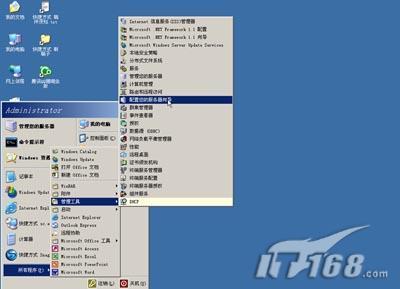
圖 1:設定您的伺服器向導
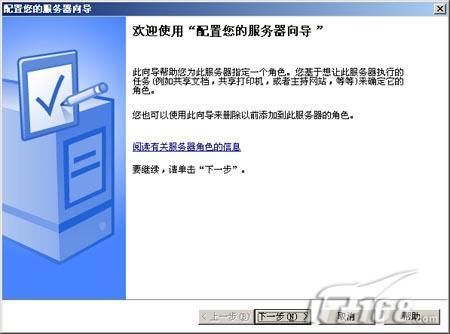
圖 2:歡迎畫面
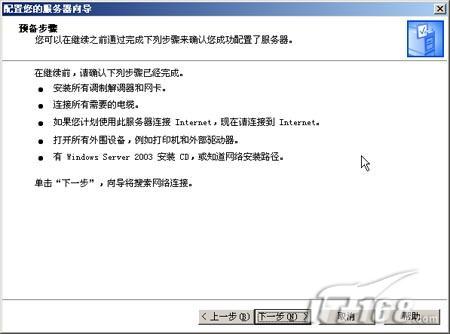
圖 3:準備安裝
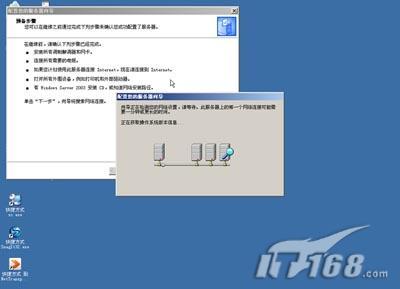
圖 4:搜尋現有服務
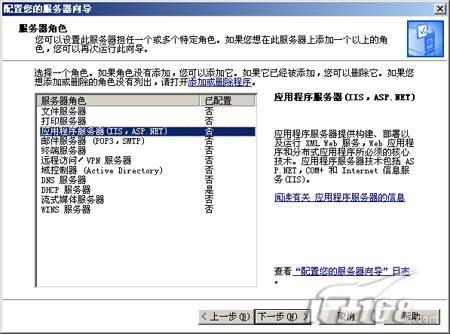
圖 5:選擇伺服器角色
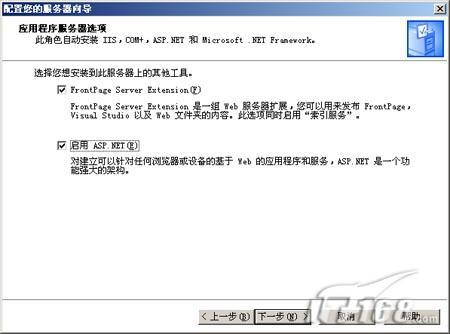
圖 6:應用程式伺服器選項
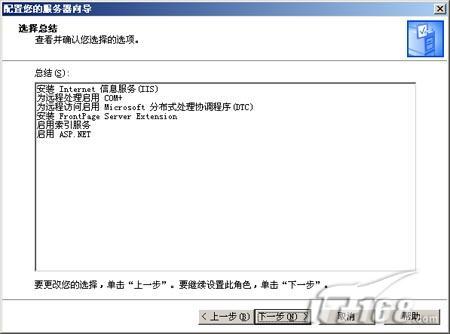
圖 7:確認安裝清單
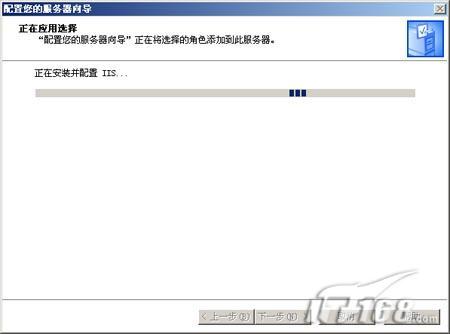
圖 8:開始安裝
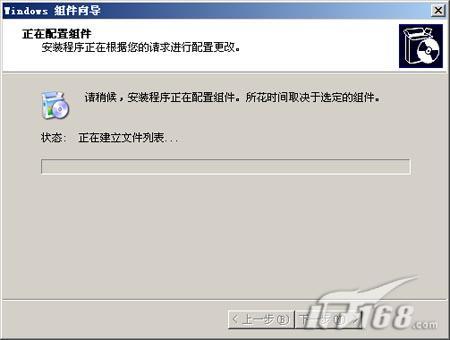
圖 9:建立檔案清單
圖 10:插入安裝光碟
圖 11:自動搜尋檔案
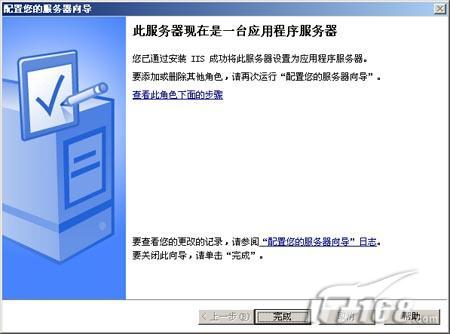
圖 12:完成安裝
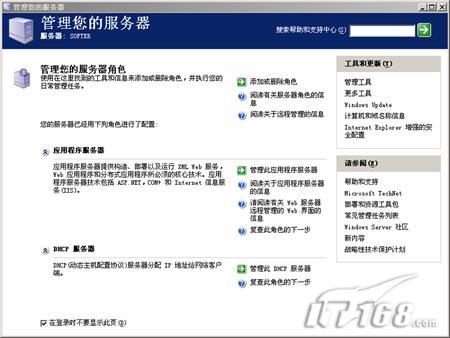
圖 13:管理您的伺服器介面
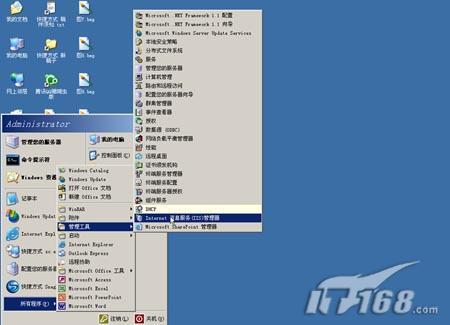
圖 14:IIS 管理器主視窗
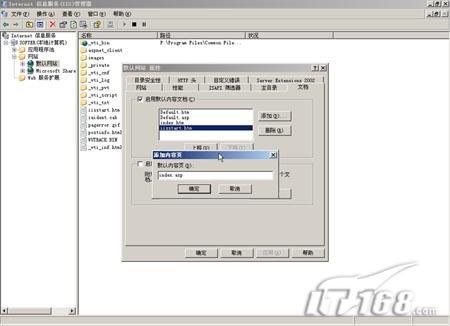
圖 15:新增預設文件 index.asp
快速驗證技巧
安裝完成後,在 IE 位址列輸入 https://127.0.0.1,若出現「建設中」畫面,即表示 IIS 已成功運作(前提為未修改預設站點內容)。
總結
掌握 IIS 6.0 安裝與基本配置是 Windows 網管的必修課,亦為 MCSE 認證核心內容。建議安裝後立即套用最新安全性更新,並依實際需求啟用必要的 Web 服務擴展,以確保服務穩定與安全。