Windows Server 2003 預設採用經典的「按 Ctrl+Alt+Del 登入」對話框,對單一用戶的個人電腦而言顯得累贅。本文提供兩種實現自動登入的方法,從簡單的圖形工具到底層登錄檔修改,滿足不同進階需求。
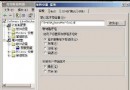
control userpasswords2 開啟「使用者帳號」管理視窗。此法操作直觀,且密碼不會以明文寫入登錄檔,相對安全。
執行 regedit 開啟登錄編輯器,定位至:
HKEY_LOCAL_MACHINE\SOFTWARE\Microsoft\Windows NT\CurrentVersion\Winlogon
依序建立/修改下列字串值:
| 值名稱 | 類型 | 數值說明 |
|---|---|---|
| AutoAdminLogon | REG_SZ | 1 = 啟用自動登入 |
| DefaultUserName | REG_SZ | 自動登入的使用者帳號 |
| DefaultPassword | REG_SZ | 該帳號的密碼(明文,注意安全風險) |
| DefaultDomainName | REG_SZ | 若在網域環境,需填寫網域名稱 |
若值已存在請直接修改;完成後關閉編輯器並重開機生效。
登錄檔法會以明文儲存密碼,若電腦可能被他人實體接觸,建議改用方法一或第三方工具(如 Tweak UI)以加密方式儲存憑證。
兩種方法各有優劣:圖形介面簡單安全,登錄檔法透明可控。視使用情境與安全需求選擇即可,徹底告別每次開機的登入等待。
Windows 2000 Server TCP/IP 完整設定指南 (下):WINS 伺服器配置
Windows 2000 秘密武器:WinDiff 檔案比較工具 (一) — 命令列語法與雙介面特性
Windows Server 2003 修復安裝完整指南:從光碟啟動、選擇修復選項、重新啟用授權
Windows HPC Server 2008:從挑戰者到超算前 25 強的蛻變
Windows Server 2003 配置為區域網路由器:啟用 LAN 路由與 RRAS 精靈完整步驟
Windows Server 2003 常見問題解決四則:影片畫質粗糙、聲音異常、IE 安全提示、大型軟體卡頓