保護伺服器安全是網管核心任務。雖然採購第三方防火牆、防毒軟體是常見做法,但授權成本高、管理介面分散。Windows Server 2008 大幅強化內建防火牆,提供雙向過濾、進階規則、IPSec 整合,且可透過控制台、MMC、命令列、群組原則多管道管理,足以應付中小型企業的防禦需求,降低總擁有成本。
適合初階管理員,路徑:開始 → 設定 → 控制台 → Windows 防火牆。可快速啟用/停用防火牆、設定例外程式/埠、選擇受保護的網路介面、一鍵還原預設值。
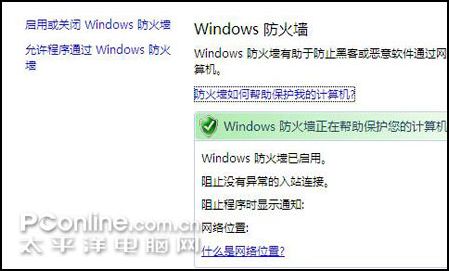
圖 1:Windows 防火牆基本設定介面
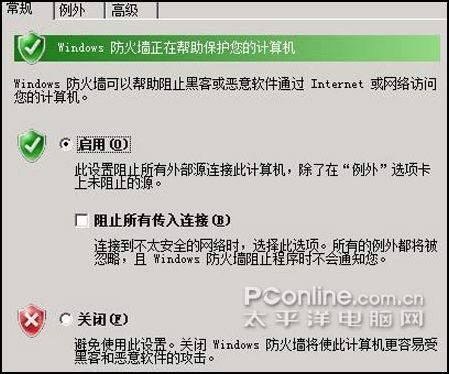
圖 2:防火牆啟用與例外設定
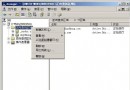
適合資深網管,支援多設定檔(網域、私人、公用)、連線安全規則、自訂入站/出站規則、使用者/電腦群組為條件。開啟方式:開始 → 執行 → mmc.exe → 檔案 → 新增/移除管理單元 → 進階安全 Windows 防火牆。
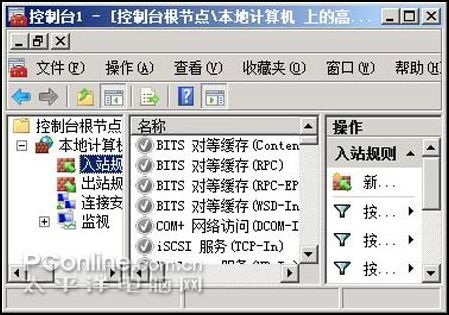
圖 3:進階安全防火牆主控台
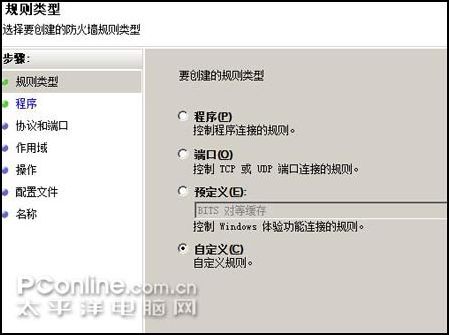
圖 4:建立封鎖 ICMP 規則
透過基本介面的「例外」頁面,取消勾選或移除有漏洞的應用程式;若清單中無該程式,點「新增程式」匯入後取消勾選,即可禁止其穿透防火牆,斷駭客利用漏洞反向連線的路徑。
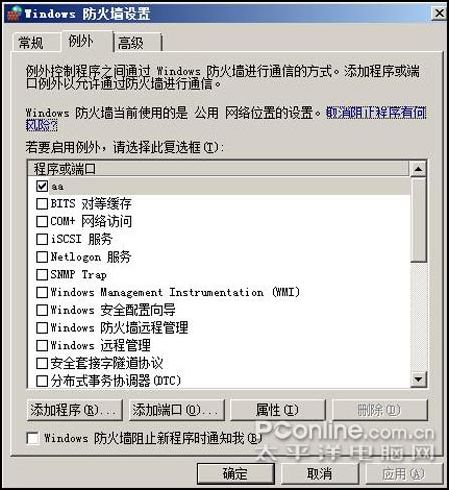
圖 5:管理應用程式網路存取權限
電腦設定 → 管理範本 → 網路 → 網路連線 → Windows 防火牆 → 標準設定檔。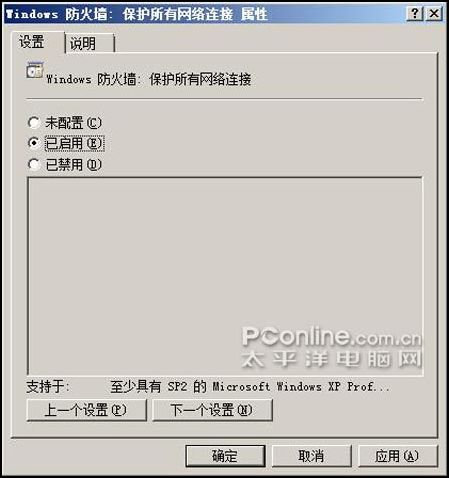
圖 6:強制啟用所有連線防護
Windows Server 2008 內建防火牆已具備企業級雙向過濾、IPSec 整合、精細規則等能力,善用基本與進階介面搭配群組原則,即可在零授權成本下建立纏繞防禦體系,確保伺服器在公網、內網皆能安全運作。
DIY 製作 Windows 2000 三合一開機光碟(專業版/伺服器版/進階伺服器版)
Windows Server 2003 AD 資料庫備份與還原完整教學:系統狀態備份、目錄服務還原模式 (DSRM)
Windows Server 2003 部署軟體技術:RIS 遠端安裝服務與 Windows Installer (MSI) 群組原則發佈
Windows 2000 Active Directory 用戶管理程式開發實戰範例
升級至 Windows Server 2008 的陷阱與遷移建議
Windows 2000 Server 內建安全指令實戰:net start/accounts/stat 守護伺服器防線