Windows XP Windows 7 Windows 2003 Windows Vista Windows 綜合教學 Linux 系統教學
Windows 10 Windows 8 Windows 2008 Windows NT Windows Server 電腦軟體教學

Windows 2000 登錄檔容量限制查詢與突破完整指南

編輯:Windows Server 教學

安裝新軟體彈出「登錄檔容量已滿」?登錄檔確有大小上限。本文教你用兩種方法查詢目前大小,並說明如何調整上限值。

登錄檔功能回顧

儲存硬體設定、應用程式參數、使用者環境、介面設定、啟動順序等關鍵資料。損毀或滿載將導致系統無法啟動或軟體安裝失敗。

方法一:匯出檔案查詢法(完整大小)

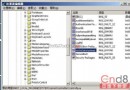
  1. 執行 regedit → 「登錄檔 → 匯出登錄檔」
  2. 「匯出範圍」選「全部」→ 儲存為 .reg 檔。
  3. 右鍵檔案「內容」查看大小。此為五大分支總和(含 HKEY_CURRENT_USER 完整內容)。

方法二:系統內容查詢法(部分大小)

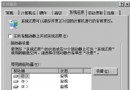
  1. 「我的電腦右鍵 → 內容 → 進階 → 效能選項 → 變更」
  2. 「登錄檔大小」區塊顯示:
    — 目前登錄檔大小
    — 登錄檔最大值(預設約 55 MB,視虛擬記憶體與目前大小動態決定)

⚠ 不同使用者登入查詢數值不同(因 HKEY_CURRENT_USER 差異)。

突破容量限制:調整最大值

在上述「虛擬記憶體」視窗中,直接修改「登錄檔最大值」為更大數值(單位 MB),確定後重開機生效。
原理:登錄檔最大值受虛擬記憶體上限與目前使用量雙重限制。若需更大空間,同步調大虛擬記憶體上限。

實測數值參考

  • 匯出法:33 MB
  • 系統內容法 (User 帳號):20 MB
  • 系統內容法 (Administrator):19 MB
  • 預設最大值:55 MB

定期清理無效登錄鍵值(如解除安裝殘留項目),配合調大上限,可有效避免「容量已滿」錯誤。

Copyright © Windows教程網 All Rights Reserved