前文已介紹網域使用者建立,本文深入解析使用者設定檔,包含本機、漫遊與強制設定檔的運作原理與實作步驟。
微軟定義:使用者登入時定義系統載入所需環境的設定與檔案集合,包含所有使用者專屬配置。儲存於系統盤 Documents and Settings 下與登入名稱同名的資料夾。若本機與網域有同名帳戶且皆登入過,後登入者資料夾會附加後綴(如 swg.demo 或 swg.testxp)。
設定檔包含桌面、我的文件、收藏夾、IE 設定等個人化配置。All Users 資料夾下的設定對該電腦所有使用者生效。

預設設定檔為本機儲存,換電腦登入設定不隨行。漫遊設定檔將設定檔儲存於網路共享位置,登入時下載、登出時同步回寫,實現設定隨人走動。
於 DC 建立 share 共享資料夾,設定適當權限。
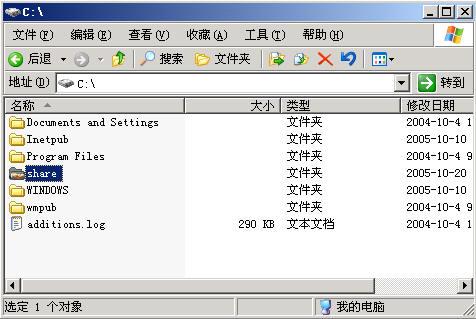
swg)。\\192.168.5.1\share\%username%。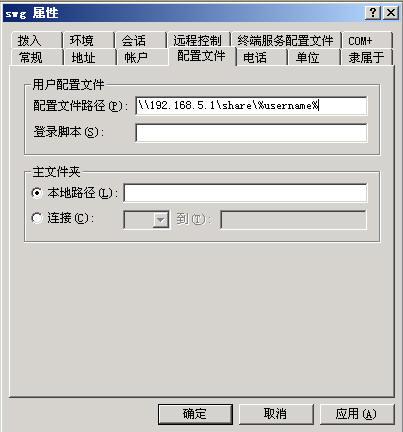
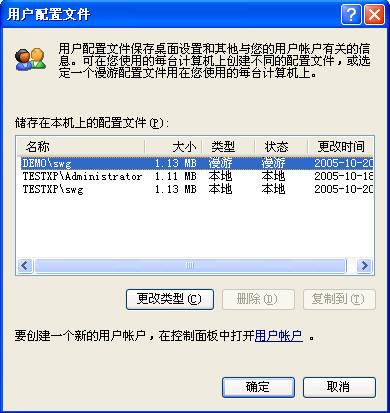
用 swg 登入用戶端,在 [使用者設定檔] 對話方塊中類型將顯示「漫遊」。登出後同步至伺服器,再至其他電腦登入即可見相同設定。
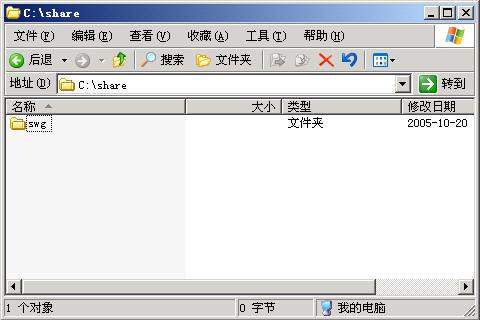
伺服器 share 下自動建立 swg 資料夾,預設僅該使用者可存取。
使用者可修改設定,但登出時不儲存,下次登入還原原狀。適合多人共用帳號情境。做法:將 Ntuser.dat 改名為 Ntuser.man。
net use \\192.168.5.1\share <密碼> /user:swg 建立連線。\\192.168.5.1\share\swg,將 Ntuser.dat 改名為 Ntuser.man。swg 登入驗證:類型顯示「強制」,桌面修改登出後自動還原。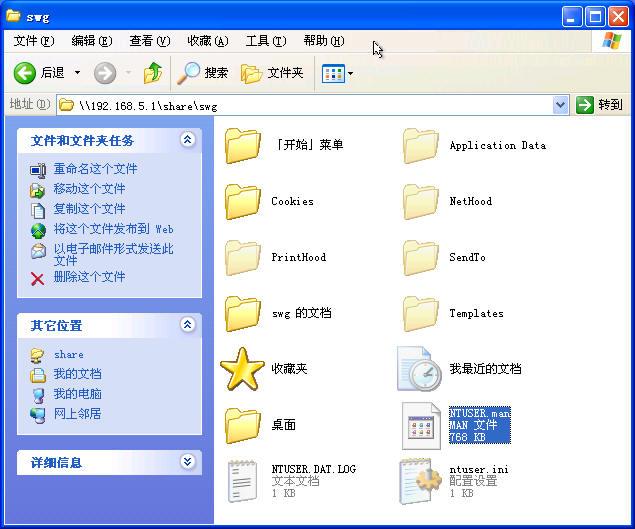
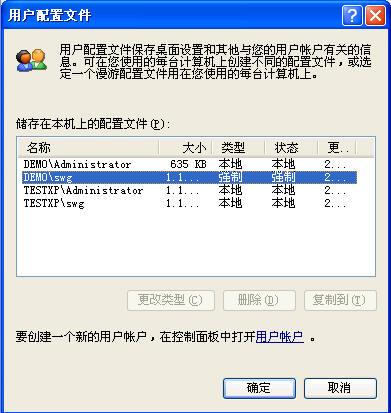
.man 檔。歡迎來信討論:hzswg@sohu.com
Windows 2000 磁碟編輯工具 DiskProbe 進階應用與限制說明 (四)
解決 Windows Server 2008 IIS 7 無法顯示驗證碼 (CAPTCHA) 問題
Windows 2000 開機記憶體優化:從 55MB 降至 42MB 的服務精簡實戰
Windows 2000 開機優化三大絕招:Msconfig 移植、Boot.ini 調校、關機選項精簡
Windows 2000 Server 新增網路元件完整操作教學
使用 .NET Framework System.DirectoryServices 存取 Active Directory (下)