Server 2008 安裝 IIS 7 後,ASP.NET / 經典 ASP 網站運行正常,但登入頁面的驗證碼圖片始終顯示紅叉或空白,無任何錯誤訊息。
IIS 7 預設 「啟用父路徑」 (Enable Parent Paths) 為 False。許多傳統 ASP 驗證碼元件 (如 `captcha.asp`、第三方 COM 元件) 使用相對路徑 `../` 存取字型檔、暫存目錄或 Session 狀態,父路徑被封鎖導致檔案讀取失敗,進而無法產生圖片。
False 改為 True。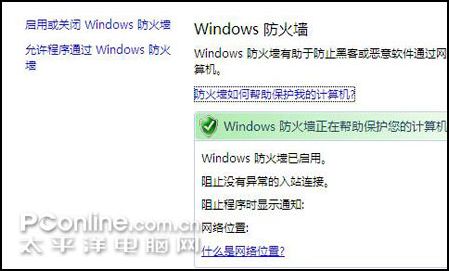
圖 1:IIS 管理員介面 (示意)
重新整理登入頁面,驗證碼圖片即可正常顯示。若仍異常,檢查:
啟用父路徑雖解決相容性,但允許腳本存取上層目錄,潛在風險:
IIS 7 預設安全性提升導致「啟用父路徑」關閉,為傳統 ASP 驗證碼元件常見相容性陷阱。單一設定變更即可恢復功能,配合最小權限原則即可兼顧安全與相容。
微軟攜手 NEC 展示 Windows Server 2008 動態分區熱插拔技術:處理器/記憶體/儲存零停機維護
善用群組原則軟體部署:讓 Windows Server 2003 成為網管「減負」神器
移除 Windows 2000 登入畫面:專業版與伺服器版雙軌解法
微軟實測:Windows Server 2008 比前代省電 10%
Windows Server 2003 跨樹系信任關係詳細解析
Windows Server 2003 安全防範簡述:修補、網路監視器、DHCP 動態 IP 分配阻擋攻擊
將 Windows Server 2008 降級配置為個人版 Vista 體驗指南
Windows SharePoint Services:網域帳戶模式 vs Active Directory 帳戶模式選擇指南