Windows XP Windows 7 Windows 2003 Windows Vista Windows 綜合教學 Linux 系統教學
Windows 10 Windows 8 Windows 2008 Windows NT Windows Server 電腦軟體教學

Windows 2000 建立 Active Directory 與專業版工作站加入域完整實作 (下)

編輯:Windows Server 教學

承接上篇,本文示範在 Windows 2000 Server 建立 AD 架構 (OU、安全群組、使用者帳號) 並將 Windows 2000 Professional 工作站加入域,含命名規範、網路設定與驗證步驟。

一、建立 AD 結構

以 Reskit.com 為例,透過「Active Directory 使用者與電腦」建立:
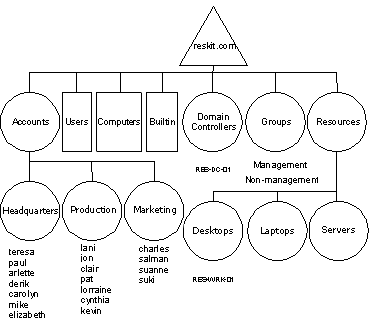
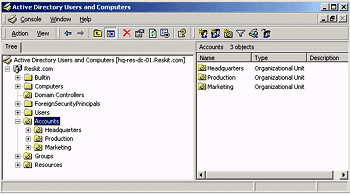
  1. OU 層級:Reskit.com 下建立「帳號 Accounts」、「群組 Groups」、「資源 Resources」;Accounts 下再建「總部 Headquarters」、「產品 Production」、「行銷 Marketing」;Resources 下建「桌上型電腦 Desktops」、「筆電 Laptops」、「伺服器 Servers」。
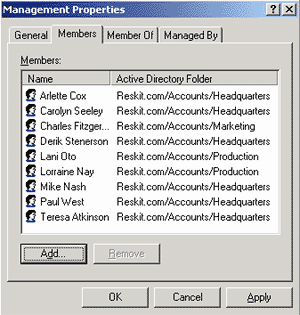
  2. 安全群組:Groups 下建立「Management」(全域/安全性)、「Non-management」。
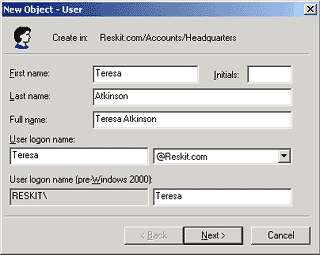
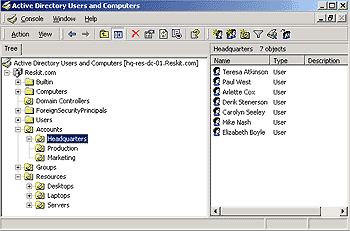
  3. 使用者帳號:於 Headquarters OU 建立使用者 (如 Teresa Atkinson),登入名稱對應,密碼採預設原則。
  4. 群組成員:將使用者加入對應安全群組 (Management/Non-management)。

AD結構示意

OU建立結果

新增使用者對話框

建立附錄A後

群組成員加入

二、安裝設定 Windows 2000 Professional 工作站

  • 電腦命名規範:HQ-RES-WRK-01 至 HQ-RES-WRK-n。
  • 網路設定:DHCP 取得 IP,合格域成員名稱 Reskit.com。
  • 安裝注意:空硬碟、光碟開機、NTFS 格式化、使用者/公司名稱與 AD 一致、安裝階段選「不在網路上」稍後再加入域。

三、將工作站加入域

  1. 確認伺服器運行、網路連通。
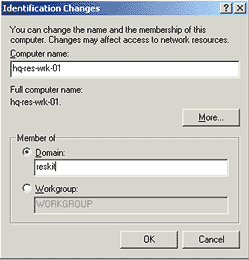
  2. 控制台 → 系統 → 網路識別 → 內容 → 電腦名稱 hq-res-wrk-01 → 選「網域」輸入 reskit。
  3. 輸入域帳號 (如 reskit\administrator) 密碼 (可空白)。
  4. 出現「Welcome to the reskit domain」→ 確定 → 關閉視窗 → 重開機生效。

加入域設定

四、驗證網路鄰居檢視

  1. 重開機後 Ctrl+Alt+Del 以 Teresa 身分登入。
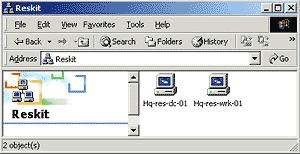
  2. 桌面「我的網路位置」→ 「整個網路」→ 「整個內容」→ 「Microsoft Windows Network」→ Reskit 即可看見網域內電腦。

網路鄰居檢視

附錄列出完整 OU 與使用者清單供擴充參考。

Copyright © Windows教程網 All Rights Reserved