Windows XP Windows 7 Windows 2003 Windows Vista Windows 綜合教學 Linux 系統教學
Windows 10 Windows 8 Windows 2008 Windows NT Windows Server 電腦軟體教學

Windows 2000 安裝 DNS、IIS、DHCP 服務與網路屬性設定

編輯:Windows Server 教學

一、常用網路服務簡介

  • DNS(Domain Name System):域名系統,提供網域名稱(如 www.abc.com)到 IP 位址(如 192.168.0.48)的對應解析服務。
  • IIS(Internet Information Services):網際網路資訊服務,包含 WWW 伺服器、FTP 伺服器等,讓資訊在區域網路或 Internet 上發布變得容易。Windows 2000 Advanced Server 內建 IIS 5.0。
  • DHCP(Dynamic Host Configuration Protocol):動態主機設定協定,用於集中管理 IP 位址分配與相關網路設定(閘道、DNS 伺服器等),簡化 TCP/IP 管理。

二、新增 DNS、IIS 與 DHCP 服務

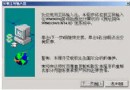
  1. 安裝 IIS: 「控制台 → 新增/移除程式 → 新增/移除 Windows 元件 → Internet 資訊服務 → 全選」。
  2. 安裝 DHCP 與 DNS: 「控制台 → 新增/移除程式 → 新增/移除 Windows 元件 → 網路服務」,勾選「動態主機設定協定 (DHCP)」與「網域名稱系統 (DNS)」。
  3. 安裝完成後無需重開機,即可在「開始 → 程式集 → 管理工具」中看到並使用這些服務。

三、網路屬性(TCP/IP)設定

使用上述服務前,本機必須擁有靜態(固定)IP 位址。若僅在區域網路使用,常用範圍為 192.168.0.1 ~ 192.168.0.254。設定步驟如下:

1. 開啟 TCP/IP 內容視窗

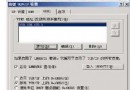
「控制台 → 網路與撥號連線 → 區域連線 → 內容 → Internet 協定 (TCP/IP) → 內容」。

2. 設定第一個 IP 位址(預設 IP)

  • 選擇「使用下列 IP 位址」。
  • IP 位址:192.168.0.48;子網路遮罩:255.255.255.0。
  • 若本機同時是網路伺服器,「預設閘道」與「慣用 DNS 伺服器」皆填入此 IP(192.168.0.48)。
  • 若非伺服器,「預設閘道」與「備用 DNS 伺服器」填入伺服器 IP,「慣用 DNS 伺服器」仍填本機 IP。

本文假設本機為網路伺服器。

3. 新增更多 IP 位址

點選「進階 → 新增」,輸入第二個 IP(如 192.168.0.49),子網路遮罩會自動填入。同樣方式可繼續新增。

4. 完成設定

全部完成後直接關閉視窗,設定即時生效,無需重開機。

四、設定驗證

  1. 開啟命令提示字元:開始 → 執行 → cmd。
  2. 檢視 IP 設定:輸入 ipconfig。
  3. 測試連線:輸入 ping 192.168.0.48。
Copyright © Windows教程網 All Rights Reserved