電腦在網路上溝通時,只能辨識如「192.168.0.48」這類數字 IP 位址。但當我們在瀏覽器輸入「www.abc.com」等網域名稱時,為何能直接看到網頁?這是因為 DNS(Domain Name System,域名系統)伺服器自動將網域名稱「翻譯」成對應的 IP 位址,再取得該位址的網頁內容回傳給瀏覽器。
DNS 是一種組織成域層次結構的電腦與網路服務命名系統,廣泛用於 TCP/IP 網路(如 Internet),透過使用者友善的名稱定位電腦與服務。當使用者在應用程式輸入 DNS 名稱時,DNS 服務會將其解析為相關資訊(如 IP 位址)。
若要讓內部網路的網域名稱成功解析,必須將 Windows 2000 主機建立為 DNS 伺服器,並建立網域名稱與 IP 位址的對應表(A 記錄)。A 記錄全稱 Address Record,意為「主機記錄」或「主機位址記錄」,是最常見的 DNS 記錄類型。
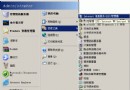
依序點選「開始 → 程式集 → 管理工具 → DNS」。
因「www.abc.com」與「admin.abc.com」位於同一區域與網域,直接在「abc」網域下新增主機即可:名稱輸入「www」,IP 位址輸入「192.168.0.48」。
方法同上,在「abc」網域下新增名稱為「ftp」、IP 為「192.168.0.49」的主機。
同樣在「abc」網域下新增主機,但名稱欄位必須留空。建立完成後,名稱欄會顯示「與父資料夾相同」。
其他主機記錄(如 MX、CNAME 等)建立方式類似,依需求新增即可。
也可直接將「abc.com」建立為一個區域,再在其下直接新增主機。但若同類記錄較多,採用多層網域結構(如先建 com、再建 abc)管理上更清晰方便。
完成設定後,可使用 Windows 2000 內建的 ping 指令測試:在命令提示字元下輸入 ping admin.abc.com、ping www.abc.com 等,若回傳正確 IP 位址即代表設定成功。
Windows 2000 Services.exe CPU 飆升 100% 導致系統停止回應:Esent.dll 修補程式解決方案
Windows Server 2003 軟體 RAID 完整實作指南
Windows XP/2003 系統服務備份與災難復原:匯出登錄機碼、修復控制台啟用服務
Windows Server 2003 安裝 Macintosh 與 UNIX 列印服務步驟說明
Windows Server 2008 Hyper-V:虛擬化邁向新高度
Windows XP/2003 內建磁碟管理工具輕鬆完成硬碟分割與格式化
在已安裝 Windows XP 的電腦上安裝 Windows 2000:開機檔案備份還原法與 boot.ini 雙系統配置