拿到新硬碟或低階格式化後的硬碟,無需 DOS 環境下的 FDISK,Windows XP/2003 內建的「磁碟管理」 (Disk Management) 提供圖形化、中文介面、支援動態磁碟、NTFS/FAT32 格式化,讓分割作業輕鬆上手。本文以 Windows Server 2003 為例完整演示。
前置準備
- 將待分割硬碟正確設定主/從 (或 SATA 連接埠),連接至已安裝 XP/2003 的電腦。
- 開機,BIOS/POST 應偵測到硬碟;「我的電腦」暫不顯示 (未分割、未格式化)。
操作步驟
- 開啟磁碟管理:
控制台 → 管理工具 → 電腦管理 → 儲存體 → 磁碟管理 (或執行 diskmgmt.msc)。
- 初始化與轉換精靈: 右鍵目標磁碟 (如「磁碟 1」) →「初始化並轉換磁碟」→ 勾選該磁碟 → 下一步 → 完成。磁碟掛載至系統,顯示「未配置」。
- 建立主磁碟分割: 右鍵「未配置」空間 →「新增磁碟分割」→ 精靈:
- 分割類型:主磁碟分割
- 大小:依需求輸入 (MB)
- 磁碟機代號:指派 (如 D:) 或暫不指派
- 格式化:檔案系統選 NTFS (建議)、配置單位大小預設、快速格式化可勾選、磁碟區標籤自訂
- 完成
- 標記啟動分割 (必要): 右鍵新建主分割 →「將磁碟分割標記為作用中」 (讓 BIOS 可啟動)。
- 建立延伸分割與邏輯磁碟機: 若硬碟空間未用完,右鍵剩餘「未配置」→「新增磁碟分割」→ 類型選「延伸磁碟分割」→ 大小用盡餘額。再右鍵延伸分割區域 →「新增邏輯磁碟機」→ 依同樣流程格式化、指派代號。可重複建立多個邏輯磁碟機。
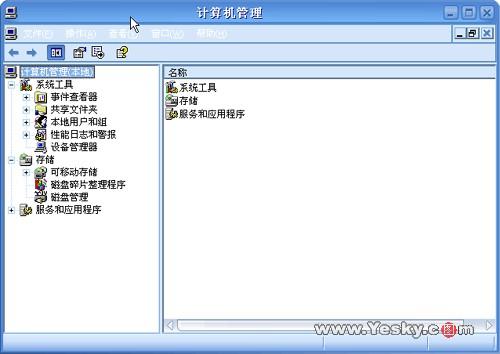
圖 1:電腦管理主介面
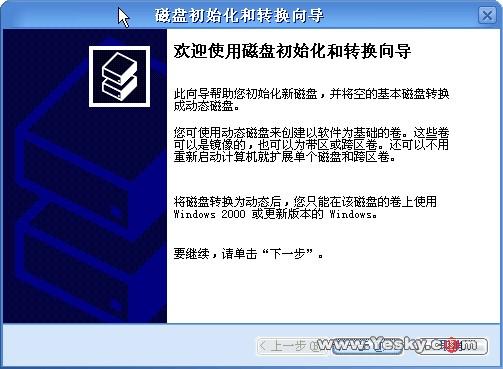
圖 2:磁碟管理 - 未初始化磁碟
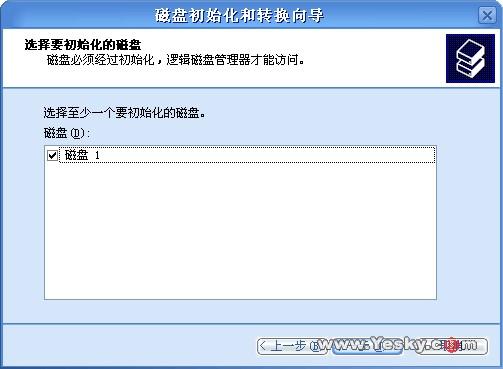
圖 3:初始化並轉換磁碟精靈 - 選擇磁碟
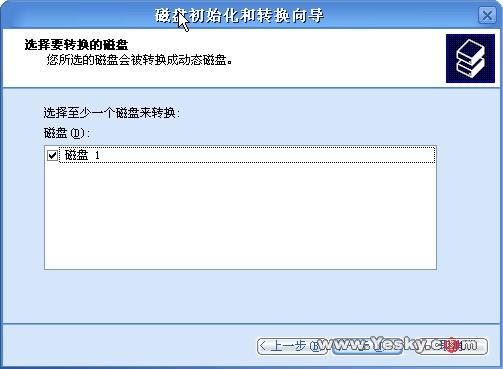
圖 4:初始化並轉換磁碟精靈 - 完成
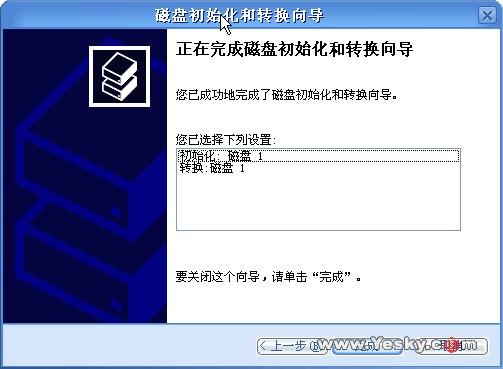
圖 5:磁碟 1 已掛載
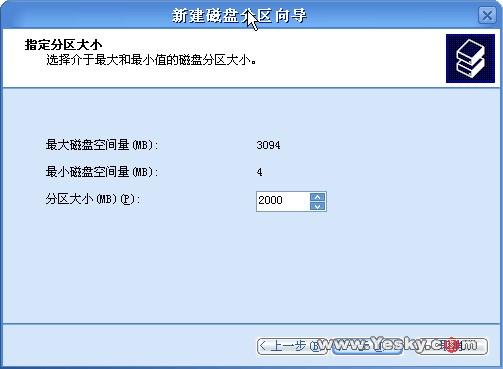
圖 6:新增磁碟分割精靈 - 指定大小
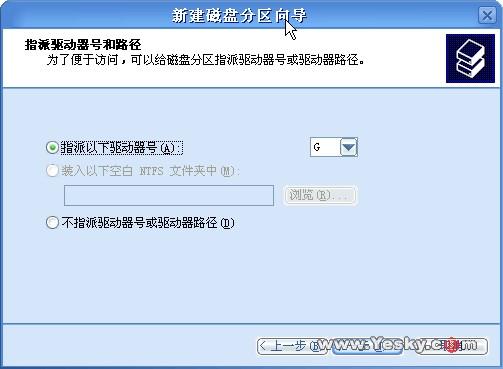
圖 7:指派磁碟機代號
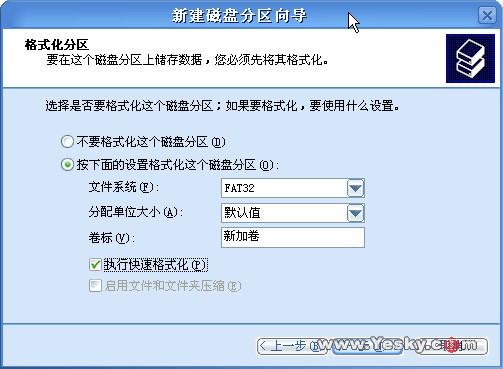
圖 8:格式化分割 - NTFS/快速格式化
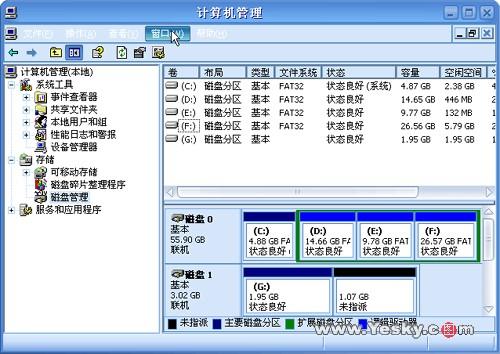
圖 9:完成主分割建立
關鍵提醒
- 動態磁碟 vs 基本磁碟: 基本磁碟支援主/延伸/邏輯分割,相容性最佳;動態磁碟支援跨磁碟區、鏡像、RAID-5,但僅限 Windows 2000/XP/2003 存取,雙系統環境慎用。
- NTFS vs FAT32: NTFS 支援 >32GB 磁碟區、檔案級權限、加密、壓縮、配額、陰影複製;FAT32 單檔 <4GB、無權限,僅供舊版 DOS/Win9x 相容需求。
- 快速格式化: 僅建立檔案系統結構,不掃描壞軌,極快;新硬碟建議取消勾選執行完整掃描。
- 資料救援: 誤刪分割可嘗試
TestDisk、Partition Recovery 等工具,但**分割前備份**才是鐵律。
善用內建磁碟管理,分割格式化不再是難題,DIY 升級硬碟輕鬆搞定。