裝置管理員以圖形化介面顯示電腦安裝的硬體資訊,是管理硬體裝置與驅動程式的核心工具。本文詳細說明如何在 Windows Server 2003 中使用裝置管理員配置裝置、檢視資源配置、排除裝置衝突與執行硬體疑難解析。
硬體資源類型與衝突機制
Windows 為即插即用裝置自動分配四類系統資源:
- 中斷要求 (IRQ) 線路編號
- 直接記憶體存取 (DMA) 通道
- 輸入/輸出 (I/O) 連接埠位址
- 記憶體位址範圍
每項資源具唯一值。兩裝置若需求相同資源即發生衝突,此時需手動配置唯一資源。部分 PCI 裝置可共享中斷。非即插即用裝置需手動設定資源,建議先諮詢廠商文件。
在裝置管理員中配置裝置資源
- 以 Administrators 身分登入。
- 「開始」→「系統管理工具」→「電腦管理」。
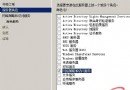
- 主控台樹「系統工具」下選「裝置管理員」,右窗格列出所有裝置。
- 雙擊裝置類別(如「連接埠 (COM & LPT)」),右鍵目標裝置→「內容」。
- 切換「資源」索引標籤,取消勾選「使用自動設定」。
- 在「設定基於」選擇硬體配置(如「基本配置 0000」)。
- 於「資源類型」選擇欲修改的資源(如「中斷要求」),點「變更設定」。
- 輸入所需資源值,確定。重複步驟 7-8 配置其他資源。
- 關閉裝置管理員。
重要警告:錯誤的資源配置可能導致硬體失效或系統停擺。僅在確認資源唯一無衝突、或廠商提供特定設定時才手動修改。
檢視資源配置總覽
- 開啟「電腦管理」→「裝置管理員」。
- 「檢視」選單選「依類型排序資源」或「依連接排序資源」。
疑難解析:搜尋裝置衝突
- 開啟裝置管理員,雙擊裝置類別,右鍵目標裝置→「內容」。
- 「資源」索引標籤下的「衝突裝置清單」會列出所有衝突。
使用 Windows 硬體疑難解析精靈
- 開啟裝置管理員,雙擊裝置類別,右鍵目標裝置→「內容」。
- 「一般」索引標籤點選「疑難解析」,啟動精靈診斷並解決問題。
善用裝置管理員與內建疑難解析工具,能有效掌控硬體資源、快速定位衝突,確保伺服器穩定運行。