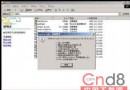
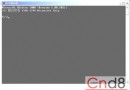
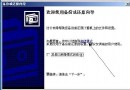
伺服器已部署至異地且未啟用遠端桌面。無法透過「電腦管理」遠端連線修改「系統內容 → 遠端」頁籤 (該頁籤於遠端連線時不可用)。解決方案:從本機工作站透過登錄編輯器連接遠端伺服器登錄,修改啟用鍵值並遠端重開機。
regedit。SRV220) → 「確定」。HKEY_LOCAL_MACHINE\SYSTEM\CurrentControlSet\Control\Terminal ServerfDenyTSConnections (REG_DWORD) 雙擊修改:shutdown -m \\SRV220 -rfDenyTSConnections 所在分支)。透過遠端登錄編輯啟用遠端桌面,是伺服器遺漏啟用遠端管理時的救命稻草。平時應納入部署清單:預設啟用遠端桌面、設定防火牆例外、加入遠端桌面使用者群組,避免事後補救。
Windows 2000 藍畫面死機 (BSOD) 深度剖析與處理流程
Windows 2000 Server 入侵偵測實戰技巧:IIS 日誌分析、Unicode 攻擊識別、命令列快速過濾
Windows 2000 Server 入侵偵測實戰技巧:日誌分析與安全稽核
Active Directory 核心概念與邏輯結構入門 (一):目錄服務、網域、OU、樹、樹系完整說明
Windows Server 2003 自動安裝修補程式批次腳本:識別 SFXCAB 與 WEXTRACT 兩類封裝格式
Windows Server 2003 強化 FSO (FileSystemObject) 安全性:NTFS 權限隔離虛擬主機目錄