A: 三大經典錯誤:
A: NetLogon 服務啟動時需向 **本機 DNS** 動態註冊 SRV 記錄 (`_ldap._tcp`、`_kerberos._tcp`、`_gc._tcp` 等)。若指向外部 DNS (ISP),註冊失敗、事件日誌記錄錯誤、用戶端無法定位 DC。
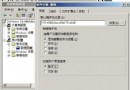
A: NetLogon 註冊 SRV 資源記錄,位於正向區域 `<網域名>` 之下:
用戶端查詢這些記錄尋找最近 DC、GC、認證服務。
A: Win2k DC **不向 WINS 註冊 AD 服務記錄**,僅支援 DNS SRV 記錄。WINS 無 SRV 記錄類型,無法支援 AD 服務定位需求。
A: **能**。前提:正向區域**無「.」根區域**。DNS 服務將使用內建**根提示** 遞迴查詢公網根伺服器 → 頂級域 → 權威伺服器,完成解析。
A: 表示此 DNS 伺服器**自認為根伺服器**,不會使用根提示/轉寄器查詢外部。保留會導致**無法解析任何外部名稱**。除非刻意建立隔離實驗室,否則**必須刪除**。
A: **不一定**。預設使用根提示遞迴查詢 (具備冗余、無單點故障)。設定轉寄器 (ISP/企業上層 DNS) 可**提升效能、減少對外查詢流量**,但轉寄器故障會導致全域解析失敗。建議:設定多組轉寄器 + 勾選「若轉寄器失敗則使用根提示」。
A: **嚴禁**。將無法查詢 `_msdcs` 等 AD 專用記錄 → **無法尋找 DC、無法登入、無法加入網域**。
**正確設定**:指向**執行 DNS 服務的 DC** (或專用 DNS 伺服器叢集)。若使用 DHCP,請在範圍/伺服器選項 **006 DNS Servers** 設定 DC IP。
A: 這些舊版用戶端主要用 NetBIOS (WINS/廣播) 尋找 DC,**不強制要求**指向 Win2k DNS。但**強烈建議**統一指向 Win2k DNS,便於未來遷移、混合環境名稱解析一致性。
A: 需在 Proxy/防火牆**開放 TCP/UDP 53** (DNS 查詢/區域傳輸)。若需對外遞迴查詢,確保防火牆允許 DC 來源 IP/埠 53 連出。區域傳輸 (TCP 53) 僅限受信任夥伴 DNS IP。
A: 依序排查:
A: **推薦指向第一台 DC (主要 DNS 伺服器)**。
原因:新 DC 升級過程需查詢現有網域資訊、註冊自身記錄至主要 DNS。升級完成後,可視需求改為指向自己/夥伴 DC 形成迴圈冗余。
A: 標準委派流程:
DNS 是 Active Directory 的生命線。**標準化部署、主動監控、定期演練** 是確保身分基礎設施穩健運作的三大支柱。
跨地域 Active Directory 樹系整合:使用 ADMT 遷移而非重建
Windows 2000 檔案版本查看工具 Filever.exe 完整使用指南
Windows 2000 記憶體優化全攻略:BIOS 時序調校、登錄檔核心參數、啟動程式精簡與 DIY 瘦身方案
將 DHCP 資料庫遷移至 Windows Server 2003:跨版本匯出/匯入完整操作指南
Windows 2000 DOS 環境配置:命令提示字元啟動、相容性設定、快捷方式自動記憶環境
Windows 2000 DNS Client 快取導致 Ping 不通?一指令清除即時生效
善用 msconfig「啟動」索引標籤逐項隔離 Windows 啟動項目衝突
Windows Server 2003 十大實用技巧:虛擬記憶體、自動登入、IE 安全、關機理由、建立用戶、XP 主題、磁碟檢查、音效加速、移除 IE 增強安全