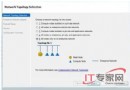
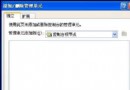
利用 Windows 內建「Internet 連線共享」(ICS) 功能,無需額外軟體即可讓區域網路多台電腦共用一條 ADSL 線路。本文以 Windows Server 2003 為主機、Windows XP 為客戶端,詳細說明雙網卡安裝、ICS 啟用與客戶端設定。
ICS 主機需安裝兩張網卡:
關鍵提示:啟用 ICS 後,內部網卡 IP 會被強制設為 192.168.0.1/24,並啟動迷你 DHCP 服務。若區網內已有其他 DHCP 伺服器或靜態 IP 不在 192.168.0.x 網段,會導致通訊中斷。建議:將所有客戶端設為「自動取得 IP 位址」。
或手動指定:IP 192.168.0.2~254、子網路遮罩 255.255.255.0、預設閘道 192.168.0.1、DNS 可用 ISP 提供或 192.168.0.1(ICS 主機也提供 DNS 轉送)。
| 現象 | 可能原因 | 解決 |
|---|---|---|
| 客戶端無法上網 | ICS 服務未啟動 | services.msc 檢查「Internet Connection Sharing」服務狀態 |
| 客戶端取得 169.254.x.x IP | 無法聯繫 ICS DHCP | 檢查內部網卡連線、防火牆是否封鎖 UDP 67/68 |
| 特定網站無法存取 | MTU 值過大導致封包分片 | ICS 主機外部網卡註冊表調整 MTU 為 1492 (PPPoE 建議) |
| 區網檔案共享失效 | ICS 啟用後綁定內部 IP 改變 | 重新設定共用資料夾權限、確認「檔案與印表機共用」例外規則 |
ICS 適合中小規模、預算有限、管理簡單的場景。生產環境建議:主機安裝防毒軟體、啟用 Windows 防火牆例外最小化、定期檢查共用資料夾權限,確保共用上網不成為安全洞。