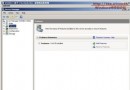
控制台→效能和維護→管理工具→電腦管理⚠️ 資料夾必須在 NTFS 分區且為空白,建議放在不顯眼位置。
路徑:HKEY_CURRENT_USER\Software\Microsoft\Windows\CurrentVersion\Policies\Explorer\NoDrives (不存在自建)
值類型:DWORD,十六進位。各位元對應磁碟機:
| 隱藏目標 | 十六進位值 |
|---|---|
| 不隱藏 | 00000000 |
| A: | 01000000 |
| B: | 02000000 |
| C: | 04000000 |
| D: | 08000000 |
| E: | 10000000 |
| F: | 20000000 |
| G: | 40000000 |
| H: | 80000000 |
| I: | 00010000 |
| J: | 00020000 |
| K: | 00040000 |
| L: | 00080000 |
| ... | 依序類推 |
| Z: | 00000002 |
| 隱藏所有 | FFFFFFFF |
多磁碟隱藏:將對應十六進位值相加 (邏輯 OR)。例如隱藏 C: 與 D: → 04000000 + 08000000 = 0C000000。
圖形介面勾選即可完成,適合不熟登錄檔操作的用戶。
三種方法各有優劣,磁碟管理法最直觀且可掛載資料夾隱形存取;登錄檔法適合群組原則部署;第三方工具最簡單。視需求選擇。