檔案伺服器是企業資料資產的核心存放點,Windows Server 2003 提供豐富的檔案服務功能:共用資料夾、磁碟配額、索引服務、陰影複製備份、分散式檔案系統 (DFS)。本文將引導您從零建置一台安全、可管、可恢復的檔案伺服器。
一、 啟用檔案伺服器角色與配額規劃
- 「管理您的伺服器」→「新增或移除角色」→選擇「檔案伺服器」→下一步。
- 磁碟配額設定:限制每用戶最大 300 MB,警告線 260 MB,勾選「拒絕超過配額限制的用戶磁碟空間」。
- 索引服務:非頻繁全文檢索環境建議保持「不啟用」以節省資源。
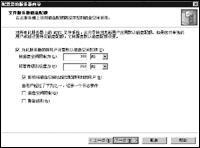
圖 1:配置磁碟配額
二、 建立共用資料夾與精細權限
- 共用路徑範例:
C:\Inetpub\home(必須為 NTFS 分區)。
- 共用名稱與描述保持預設或依命名規範自訂。
- 自訂權限(關鍵):移除預設 Everyone,新增:
Administrators:完全控制(管理員全權)。Guest:讀取(允許匿名下載)。- 特定部門群組(如
Sales_RW):讀取/寫入。
Backup Operators:讀取/執行(供備份軟體讀取)。
完成後可在「管理此檔案伺服器」介面統一管理所有共用。
三、 檔案備份與還原:陰影複製技術
1. 伺服器端備份策略
- 執行
ntbackup 或「備份檔案伺服器」連結啟動備份精靈。
- 取消「總是以精靈模式啟動」以進入完整「備份工具」介面。
- 建議策略:每週完整備份 + 每日差異備份,平衡備份窗口與恢復點目標 (RPO)。
- 系統分區因交換檔頻繁寫入,不建議整卷備份,僅備份系統狀態與關鍵資料。
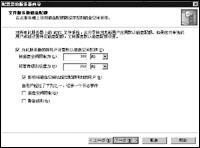
圖 2:啟用後的陰影複製排程
2. 用戶端自助還原(陰影複製客戶端)
- 客戶端安裝「陰影複製客戶端」(XP/2003 內建,2000 需下載)。
- 瀏覽共用資料夾 → 右鍵檔案/資料夾 →「內容」→「以前的版本」分頁。
- 列出所有歷史快照,用戶可自行還原任意版本,無需管理員介入。
注意:陰影複製需 NTFS 卷,預設保留 10% 空間(最小 100 MB),滿則覆蓋最舊快照。
3. 啟用與排程陰影複製
「檔案伺服器管理」→「配置陰影複製」或 NTFS 卷右鍵內容→「陰影複製」分頁,設定儲存卷、最大空間、快照排程(如每日 06:00、12:00、18:00)。
四、 分散式檔案系統 (DFS) 整合多伺服器共用
- 啟動「分散式檔案系統」工具(管理工具)。
- 右鍵「分散式檔案系統」→「新增根目錄」→ 選擇「網域根目錄」(需 AD 環境)或「獨立根目錄」。
- 右鍵根目錄→「新增連結」→ 指向其他伺服器的共用資料夾(如
\\FileSrv2\Data、\\FileSrv3\Archive)。
- 用戶僅需映射根目錄(如
\\Domain\DFSRoot),即可透過統一命名空間存取所有後端共用,無須記憶多台伺服器名稱。
五、 進階功能延伸
- EFS 檔案加密:對機敏資料夾啟用 EFS,僅授權使用者可解密。
- 虛擬磁碟 (VHD):建立 .vhd 掛載為資料夾,便於備份整體遷移。
- 檔案篩選管理員 (FSRM) 前身:2003 R2 起支援配額範本、檔案篩選、儲存報表。
本文涵蓋的共用、配額、權限、備份、DFS 操作同樣適用於 Windows 2000 Server。善用這些內建工具,即可在不購買額外軟體前提下,打造符合企業合規與業務連續性要求的檔案伺服器。