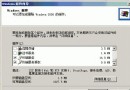
Windows Server 2003 同樣內建 PPPoE 協定支援(源自 Windows XP),可直接建立 ADSL 撥號連線,無需安裝 ISP 提供的專屬撥號程式。本文提供圖文並茂的建立步驟。
| 需求 | 設定位置 | 說明 |
|---|---|---|
| 自動重撥 | 連線內容 → [選項] 索引標籤 → 勾選 [如果線路中斷則重新撥號] | 掉線自動重連,適合伺服器長期在線 |
| 啟動時自動撥號 | 控制台 → 系統管理工具 → 服務 → [Remote Access Connection Manager] → [自動] | 搭配登入腳本 `rasdial "連線名稱" 帳號 密碼` 實現開機自動上線 |
| 共用連線 (ICS) | 連線內容 → [進階] 索引標籤 → 勾選 [允許其他網路使用者透過此電腦的網際網路連線來連線] | 將伺服器作為 NAT 閘道,內網電腦共享上網 |
| DNS 設定 | 連線內容 → [網路] 索引標籤 → [Internet 通訊協定 (TCP/IP)] → [內容] → [使用下列 DNS 伺服器位址] | 指定 ISP DNS 或公開 DNS (8.8.8.8, 1.1.1.1) 提升解析速度 |
Windows Server 2003 內建 PPPoE 功能完整支援 ADSL 撥號,配合自動重撥、ICS 共用、開機自動連線等進階設定,可完全取代第三方撥號軟體,減少系統資源佔用與相容性風險。建議網管人員熟悉 `rasdial` 命令列工具,實現腳本化連線管理。
隱藏 Windows Server 2008 避免安全威脅三大戰術
Windows Server 2003 遠端桌面群組原則進階設定指南
Windows Server 2003 核心系統管理實務:DNS 配置、終端服務授權與網路設定全攻略
Windows 2000 全面優化 (三):自動結束無回應程式、效能選項與 TweakUI 2000 進階調校
Windows 2000 安全安裝與防護八大關鍵:從分區格式到版本選擇
Windows Server 2003 IIS 6.0 正確部署 ISAPI_Rewrite:服務帳號權限配置關鍵步驟