承接前兩篇,本文聚焦註冊表微調、系統效能選項與經典優化神器 TweakUI 2000,針對介面回應速度、記憶體管理、虛擬記憶體進行精細調校。
預設遇到無回應程式會彈出對話框詢問使用者。修改註冊表可讓系統自動終止,提升工作流暢順度。
路徑:HKEY_CURRENT_USER\Control Panel\Desktop
值名:AutoEndTasks
類型:REG_SZ
資料:1 (預設 0)
設為 1 後,系統偵測到程式無回應將直接強制結束,不再彈窗等待使用者操作。
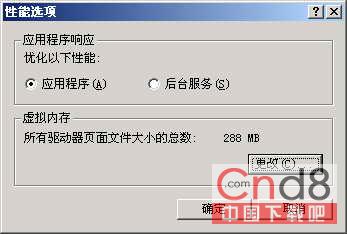
「控制台」→「系統」→「進階」→「效能選項」
tweakui.inf → 「安裝」→ 控制台出現 TweakUI 圖示| 分頁 | 關鍵選項 | 效用 |
|---|---|---|
| Mouse | 選單速度 | 調整選單彈出/摺疊動畫速度,提升操作體感速度 |
| General | 多項系統行為調整 | 如:關機時自動關閉程式、不顯示開機畫面、加快網芳鄰掃描等,直接影響效能與體驗 |
| Explorer | 捷徑處理 | 調整捷徑箭頭圖示、自動完成、資料夾視圖預設等 |
Win2000 優化三部曲完結:註冊表啟用 AutoEndTasks → 效能選項維持預設 (桌面用途) → TweakUI 2000 微調滑鼠/一般/總管行為。核心哲學:預設值經過充分測試,非必要不改動;改動聚焦於介面回應速度與使用者體驗,而非激進追求基準分數。
Windows Server 2003 架設視訊廣播平台:Windows Media Services 實作指南
Windows 2000 Server 內建安全指令實戰:net start/accounts/stat 守護伺服器防線
在 Windows Server 2003 中使用 netsh 重設 TCP/IP 協定堆疊
Windows 2000 共享上網完全攻略:ICS 架設、用戶端設定與協定選擇建議
隱藏 Windows Server 2008 避免安全威脅三大戰術
Windows 2000 檔案版本查看工具 Filever.exe 完整使用指南