Windows XP Windows 7 Windows 2003 Windows Vista Windows 綜合教學 Linux 系統教學
Windows 10 Windows 8 Windows 2008 Windows NT Windows Server 電腦軟體教學

Windows 2000 無盤終端部署完整實戰指南 (含 MetaFrame 1.8 授權與 ICA 用戶端)

編輯:Windows Server 教學

一、安裝 Win2000 伺服器

  1. 安裝 Win2000 Advanced Server 或 Server。安裝前將系統日期向後調 10 年以上 (如 2010 年),所有設定完成後再調回正確日期,可解決終端用戶日期授權限制。
  2. 伺服器名 GCSERVER,必須加入 TCP/IP、IPX/SPX、NetBEUI、DLC 協議。IP 指定 192.168.10.1,子網路遮罩 255.255.255.0。此伺服器必須為主網域控制站。
  3. Win2000 不再提供 RPL 服務,需第三方工具添加遠端開機服務。推薦「凌心遠程啟動工具 v3.0」 (免費、穩定)。條件允許建議另闢一台 WinNT 4.0 RPL 伺服器專責無盤開機,Win2000 專責終端服務,架構更穩定。

二、安裝 RPL 遠端開機服務 (凌心工具)

  1. 下載檔案複製到伺服器,放入 NT 4.0 Server 光碟,依提示填寫路徑。
  2. 重開機後,安裝目錄找到 MgrPatch.exe (遠端開機管理員監控程式),建立捷徑到桌面,**以後必須透過它啟動「遠端開機管理員」**。
  3. 命令列進入 RPL 目錄,執行 RPLCMD,照 NT4 方法加網卡參數 (參考無盤 Win95 安裝全傳) 為工作站設定。確保無盤 DOS 6.22 可正常登入。

三、安裝終端服務與 MetaFrame 1.8

  1. 系統元件勾選「終端服務」,**不勾選「終端授權」**。執行模式選「應用程式模式」,相容模式選「Terminal 4.0 相容模式」 (系統警告 Office 2000 可能有問題,實測可用)。
  2. 安裝 MetaFrame 1.8,裝好後從「新增/移除程式」安裝 MetaFrame 1.8 修補程式 (直接安裝不了,同 WPS2000 等需此法)。重開機。
  3. 執行註冊機:若有其他協議先刪除 (REMOVE),新增 (ADD) 以下協議並注意用戶數,再啟用 (ACTIVE):
    • 主協議 (檔案櫃型):OEM METAFRAME 1.8 FOR WIN2000 用戶數 100
    • 擴展協議 (用戶型):CITRIX USER LICENSE PACK 用戶數 100
    • 分擴展協議 (鑰匙型,不可改用戶數):
      • CITRIX LOAD BALANCING SERVICES
      • CITRIX INSTALLATION MANAGEMENT SERVICES
      • WINFRAME SERVER OPTION PACK
      • METAFRAME RESERVED OPTION PACK 1-4
      • METAFRAME 1.8 FEATURE RELEASE 1
      • METAFRAME 1.8 FEATURE RELEASE - UPDATE

    說明: 主協議與擴展協議各只能有一個,分擴展協議可多個。

四、建立 ICA 用戶端開機磁碟 (無盤 DOS 環境)

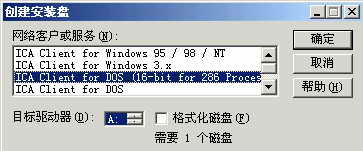
  1. 啟用「MetaFrame Tools → ICA Client Creator」,將 DOS 286 處理器版用戶端解壓到軟碟,複製到 C:\WINNT\pl\RPLFILES\PROFILES\CLIENT 目錄。
  2. 啟動一台工作站,以 Administrator 登入,進入無盤 DOS,進入 CLIENT 目錄執行 INSTALL → F1 → Enter。

ICA Client 安裝畫面

五、配置 ICA 用戶端參數 (WFCLIENT)

  • Description:任意 (如 win2000)
  • Transport:選 NETBIOS
  • Server:下拉選單出現伺服器名稱 (含 * 號)
  • Username / Password / Domain:填入帳號資訊
  • Command line / Working Directory:留空
  • 勾選 Use data compression、Enable Sound
  • 選單 Options → Preferences 設定色彩,**務必啟用本地滑鼠**。
  • 主介面選 CONNECT 即可登入。

六、自動化無盤開機登入

  1. 在 C:\WINNT\pl\RPLFILES\PROFILES 目錄加入 MOUSE.COM。
  2. 編輯 AUTOEXEC.BAT 末尾加入三行:
    @MOUSE
    @cd WFCLIENT
    @WFCLIENT win2000 /BATCH

    
  3. 重開機所有工作站,即可看到多台工作站同時以同一 User 權限帳號登入終端服務。
Copyright © Windows教程網 All Rights Reserved