Windows XP Windows 7 Windows 2003 Windows Vista Windows 綜合教學 Linux 系統教學
Windows 10 Windows 8 Windows 2008 Windows NT Windows Server 電腦軟體教學

Windows 2000 登入畫面客製化:背景、版本資訊、提示訊息、自動登入與安全性設定

編輯:Windows Server 教學

透過登錄編輯與本機安全性原則,可全面客製化 Windows 2000 登入介面:更換背景圖片、顯示版本號、設定登入前提示訊息、啟用自動登入、Shift 鍵切換管理員登入、隱藏上次登入帳號。操作步驟清晰,兼顧美觀與安全。

1. 更換登入背景圖片

  1. 準備 BMP 圖片 (如 C:\good.bmp)
  2. 執行 regedit → 定位 HKEY_USERS\.DEFAULT\Desktop
  3. 修改 Wallpaper 數值為完整路徑 C:\good.bmp
  4. 若需平鋪效果,將 TileWallpaper 由 0 改為 1

2. 顯示 Windows 版本資訊

同樣在 HKEY_USERS\.DEFAULT\Desktop,將 PaintDesktopVersion 由 0 改為 1,登入畫面右下角即顯示版本號。

3. 設定登入前提示訊息 (標題 + 內容)

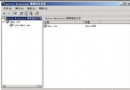
  1. 「控制台」→「系統管理工具」→「本機安全性原則」→「安全性選項」
  2. 「使用者嘗試登入時的訊息標題」→ 輸入標題 (如「歡迎」)
  3. 「使用者嘗試登入時的訊息文字」→ 輸入內容 (如「請輸入有效帳號密碼」)

4. 設定自動登入 (免輸入帳密)

  1. regedit → HKEY_LOCAL_MACHINE\SOFTWARE\Microsoft\Windows NT\CurrentVersion\Winlogon
  2. 設定 DefaultDomainName、DefaultUserName
  3. 新增/修改字串值 AutoAdminLogon = 1

5. Shift 鍵切換管理員登入

自動登入啟動前按住 Shift 鍵,即出現一般登入對話框,輸入管理員帳密以管理者身分登入。注意:若曾用密碼登入,下次按 Shift 將失效。

6. 隱藏上次登入使用者名稱

「本機安全性原則」→「安全性選項」→ 啟用「登入畫面不顯示上次登入的使用者名稱」。

Copyright © Windows教程網 All Rights Reserved