前言:為什麼需要 DFS?
伺服器硬碟滿載時,除了清理舊檔、離線儲存,Windows 2000 提供 分散式檔案系統 (DFS):將分散於多台伺服器的共享資料夾整合為單一邏輯命名空間。使用者只需存取一個 DFS 根目錄,即可透明存取後端多台伺服器的資料,無需知道實際儲存位置。DFS 不僅解決容量擴展,更強化安全性、可靠性與效能。
核心優勢
1. 安全性增強:邏輯隔離與資訊隱藏
- DFS 根目錄整合多個共享資料夾,每個共享保留獨立 NTFS 權限,雙重保護
- 使用者端看似單一伺服器,駭客難以追蹤檔案實際儲存位置,增加偵察成本
- 內部人員無法輕易洩露實體儲存拓撲,降低內部威脅
2. 可靠性:複本與離線維護
- 支援 DFS 複本:同步同步內容到多台伺服器
- 維護時可無縫切換流量到複本伺服器,使用者感知不到服務中斷
- 維護完成後同步差異,再切回主節點
3. 效能:負載平衡與就近存取
- 熱門共享可建立最多 32 個複本分散於不同伺服器
- DFS 自動導引用戶連線至網路拓撲最近的複本,實現跨伺服器負載分散
- 大幅降低單一伺服器 I/O 與頻寬壓力
DFS 類型與客戶端需求
| 類型 | 特點 | 複本支援 | 需求 |
|---|
| 獨立 DFS | 單機/工作群組,不依賴 AD | 不支援 | 較少用於企業 |
| 網域型 DFS | 發佈於 Active Directory,支援複本、站台感知 | 支援 | 推薦生產環境 |
客戶端支援:Win2000 Pro、WinNT 4.0 SP3+ 內建;Win98 SE 可安裝 DFS 用戶端;Win95/98 需下載 Active Directory DFS 用戶端。
部署步驟:建立網域型 DFS 根目標
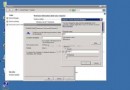
- 「開始」→「程式集」→「管理工具」→「分散式檔案系統」啟動 MMC 主控台
- 「動作」→「新增 DFS 根目標」→ 選擇「網域 DFS 根目標」
- 指定:網域名稱、主控 DFS 根目標的伺服器 DNS 名稱、建立新共享或使用現有共享
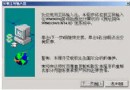
- 輸入 DFS 根目標名稱與描述 → 完成精靈
新增 DFS 連結(掛載共享資料夾)
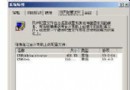
- 右鍵 DFS 根目標 → 「新增 DFS 連結」
- 填寫:連結名稱、目標共享路徑(UNC 路徑)、選用描述
- 設定用戶端快取存留時間(預設 1800 秒):時間越長越省頻寬,但維護切換複本時需等待快取過期或手動清除
進階應用:負載平衡與站台感知
- 為單一連結新增多個目標共享(複本),DFS 自動依據站台/子網路導引就近連線
- 配合「站台與服務」設定站台連結成本、排程、橋頭伺服器,優化跨站台複寫流量
- 使用
dfscmd 或腳本自動化大量連結管理
總結
DFS 將分散儲存轉化為統一命名空間,配合 NTFS 權限、複本機制、站台感知,同時解決容量擴展、高可用性、負載平衡、資訊隱藏四大痛點。建議企業環境優先部署網域型 DFS,並納入備份/災難復原演練體系。