Windows XP Windows 7 Windows 2003 Windows Vista Windows 綜合教學 Linux 系統教學
Windows 10 Windows 8 Windows 2008 Windows NT Windows Server 電腦軟體教學

Windows 2000 系統選項配置全攻略:用戶設定檔、記憶體與環境變數詳細設定

編輯:Windows Server 教學

Windows 2000 系統配置的重要性

Windows 2000 擁有強大的系統管理與維護功能,能自動處理許多配置工作。但要讓系統在滿足實際需求的同時發揮最佳效能,使用者必須對關鍵系統選項進行適當配置。這些設定直接決定系統的運行狀態與穩定度。

用戶設定檔完整管理指南

用戶設定檔會自動為每位使用者建立並維護桌面環境。首次登入時系統會自動建立對應設定檔,透過設定檔可實現:登入時恢復上次登出的桌面設定、多用戶共用電腦各享個人化桌面、設定檔可存放於伺服器實現漫遊設定檔(跟隨用戶至網路上任何 Windows 2000 電腦)。
設定檔類型與管理選項

  • 自訂設定檔:為特定任務建立專用工作環境
  • 公用群組設定:指定所有用戶共用的基礎配置
  • 強制性設定檔:防止用戶變更桌面設定

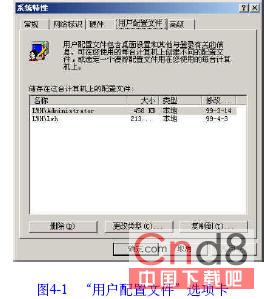
透過「系統特性」管理用戶設定檔

  1. 右鍵點擊桌面「我的電腦」→ 選擇「內容」
  2. 切換至「用戶設定檔」索引標籤
  3. 在「儲存在此電腦上的設定檔」清單中可檢視所有本機設定檔
用戶設定檔管理介面

刪除設定檔

選取目標設定檔 → 點擊「刪除」按鈕。注意:刪除後該用戶的個人設定與資訊將永久遺失,下次登入無法恢復。

變更設定檔類型

點擊「變更類型」按鈕,可在「本機設定檔」與「漫遊設定檔」之間切換。

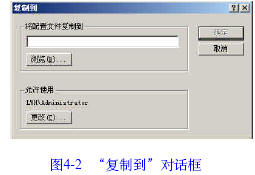
複製設定檔

  1. 點擊「複製到」按鈕
  2. 在「將設定檔複製到」文字方塊輸入路徑,或點擊「瀏覽」選擇資料夾
  3. 點擊「確定」完成複製
  4. 可點擊「變更」按鈕選擇其他用戶,使其能使用被複製的設定檔登入
複製設定檔對話方塊

完成所有設定後,記得點擊「套用」按鈕使變更生效。

Copyright © Windows教程網 All Rights Reserved