Windows 2000 Server 內建了一系列輔助工具,專為有特殊需求的用戶設計。無論是視力不佳需要放大螢幕內容,或是手部不便難以操作鍵盤,這些工具都能提供實質幫助。本文將詳細介紹主要輔助工具的功能與設定方法,協助用戶充分發揮系統的無障礙潛力。
「輔助工具管理器」是管理所有輔助工具的控制中心。雖然它本身不具備特殊功能,但能讓用戶輕鬆啟動、停止及設定其他輔助工具,甚至可設定特定工具在系統啟動時自動執行。
在該對話方塊中,用戶可對已加入的輔助工具進行簡易設定,或直接啟動/停止工具運作。預設範例中已加入「螢幕放大鏡」工具供參考。
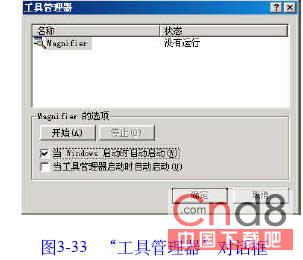
若用戶難以看清標準螢幕字體,可在工具管理器中勾選「當 Windows 啟動時自動啟動」核取方塊。系統重新啟動後,螢幕放大鏡將自動執行,視力障礙用戶無需每次手動開啟。
點擊「開始」按鈕即可立即啟動螢幕放大鏡。啟動後螢幕將分為兩個區域:下方為標準顯示介面,上方為放大兩倍的檢視畫面。若放大倍數仍不足,可透過「放大倍數」微調鈕進一步放大。
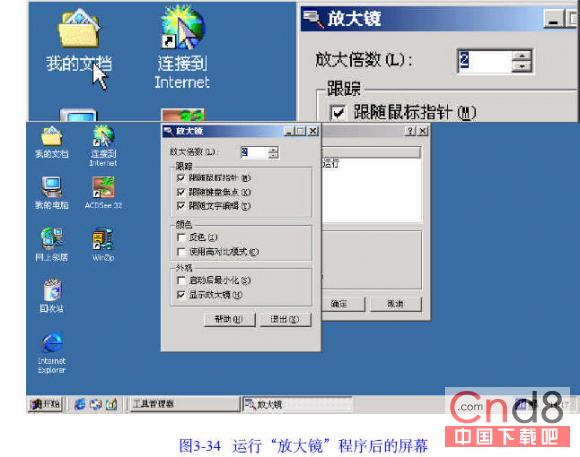
若需關閉正在運作的工具(如螢幕鍵盤),只需在工具管理器中點擊「停止」按鈕,對應程式即會關閉。
輔助工具管理器功能豐富,建議用戶自行探索其他選項,以打造最適合個人需求的 Windows 使用環境。
Windows 2000 秘密武器:Rsdiag.exe 遠端儲存診斷工具完整參考手冊
Windows Server 2003 工作站化改造:自動登入、移除管理精靈、XP 主題、CS 音效、關機理由
Windows Server 2003 內建 ICF 防火牆配置實戰:從啟用到進階規則
升級至 Windows Server 2008 的陷阱與遷移建議
善用 msconfig「啟動」索引標籤逐項隔離 Windows 啟動項目衝突
關閉 Windows Server 2003 關機事件追蹤器:群組原則一鍵禁用教學
Windows 2000 Outlook Express 5.0 新功能總覽:多身分、Hotmail、離線同步、聯絡人窗格、強化規則、數位簽章、IMAP 草稿