Windows Server 2008 大幅強化安全性與群組原則,導致許多第三方遠端控制工具(RDP、VNC、Radmin 等)在實際部署時遭遇「連不上、找不到主機、連線中斷」等障礙。本文系統梳理五大常見阻礙,提供逐步排解步驟,助網管順暢完成遠端運維。
遠端連線提示「使用者名稱或密碼錯誤」,或登入後無權執行管理工作。
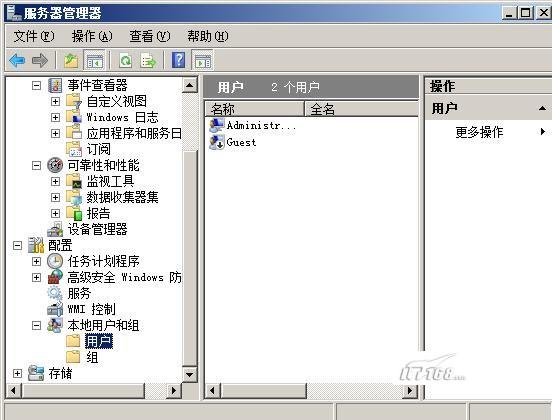
圖 1:建立並授權遠端管理專用帳號
用戶端掃描不到伺服器,或無法瀏覽共享資源。
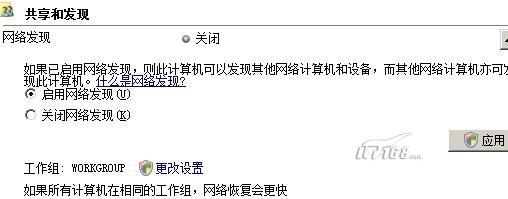
圖 2:開啟網路探索功能
特定埠(如 9988)無法連通,工具顯示連線逾時。
遠端控制埠,埠號:9988,通訊協定:TCP。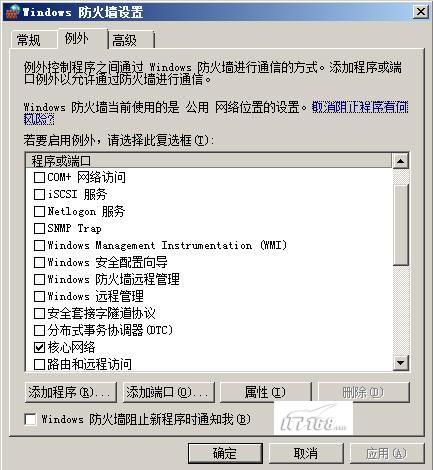
圖 3:為遠端工具開放專用 TCP 埠
新建帳號無法透過網路登入,事件記錄器記錄「拒絕從網路存取此電腦」。
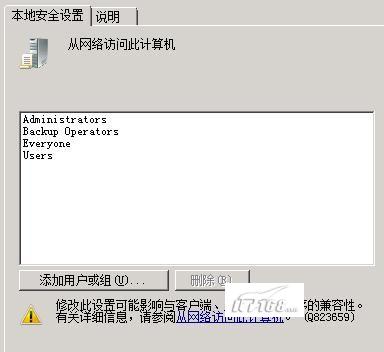
圖 4:授予帳號「從網路存取此電腦」權限
即使開放埠、帳號正確,RDP 或第三方工具仍被阻擋。
域設定檔 → Windows 防火牆:允許輸入遠端管理例外 → 啟用。標準設定檔 → Windows 防火牆:允許輸入遠端管理例外 → 啟用。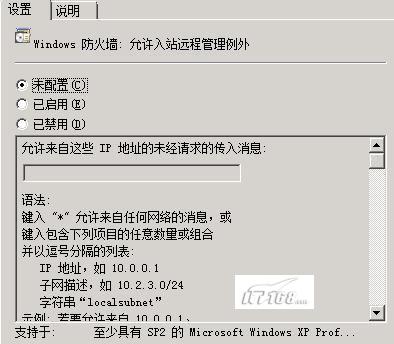
圖 5:群組原則層面解除遠端管理封鎖
| 項目 | 驗證指令/路徑 | 預期結果 |
|---|---|---|
| 帳號權限 | 本地使用者和群組 | 屬於 Administrators,遠端控制啟用 |
| 網路探索 | 網路和共享中心 | 「啟用網路探索」已勾選 |
| 防火牆埠 | Windows 防火牆 → 例外 | 遠端工具埠顯示並勾選 |
| 網路存取權限 | gpedit.msc → 使用者權限指派 | 遠端帳號列於「從網路存取此電腦」 |
| 遠端管理例外 | gpedit.msc → 防火牆設定檔 | 「允許輸入遠端管理例外」已啟用 |
依序排除五大障礙,即可讓 Windows Server 2008 在預設高安全性基線下,仍支援主流遠端管理工具穩定連線,兼顧安全與運維效率。