Windows XP Windows 7 Windows 2003 Windows Vista Windows 綜合教學 Linux 系統教學
Windows 10 Windows 8 Windows 2008 Windows NT Windows Server 電腦軟體教學

Windows 2000 服務安全性強化:三大進階防護技巧

編輯:Windows Server 教學

前言

單純將服務設為「停用」不夠安全,攻擊者取得帳號密碼後仍可遠端啟用。本文提供三種進階手法,徹底阻止惡意服務啟用。

方法一:刪除服務對應的註冊表鍵值(使服務失效)

  1. 開啟 regedit,定位至 HKEY_LOCAL_MACHINE\SYSTEM\CurrentControlSet\Services。
  2. 每個子鍵對應一項服務,DisplayName 為顯示名稱。
  3. 以 Messenger 服務為例:先匯出備份該鍵值,再右鍵刪除(或重新命名)Messenger 子鍵。
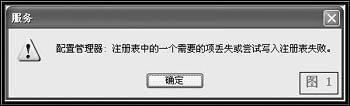
  4. 重開機後,服務清單中雙擊 Messenger 會彈出錯誤訊息,無法開啟屬性視窗,攻擊者也無法透過服務管理介面啟用。
  5. 需恢復時,匯入備份的 .reg 檔即可。

錯誤訊息視窗

圖 1:服務失效後的錯誤提示

方法二:重新命名服務「顯示名稱」

  1. 同樣在 Services\Messenger 下,刪除 Description 值,修改 DisplayName 為無關名稱(如 Gsn)。
  2. 重開機生效。服務清單將顯示「Gsn」,攻擊者難以快速識別。
  3. 但攻擊者若逐一查看屬性,仍可在「服務名稱」欄看到真實名稱。
  4. 記錄修改對照表,以免自己日後找不到服務。

方法三:修改服務真實「服務名稱」(需 Resource Kit 工具)

  1. 準備 Srvinstw.exe 與 Srvany.exe(Windows 2000 Resource Kit 內)。
  2. 執行 Srvinstw.exe,選「Install a service」,Service Name 輸入新名稱(如 Gsnsrv),路徑指向 Srvany.exe。
  3. 將原 Messenger 服務設為「停用」,並匯出其註冊表鍵值備份。
  4. 再次執行 Srvinstw.exe,選「Remove a service」移除原 Messenger 服務。
  5. 編輯備份的 .reg 檔,將 [HKEY_LOCAL_MACHINE\SYSTEM\CurrentControlSet\Services\Messenger] 改為 [HKEY_LOCAL_MACHINE\SYSTEM\CurrentControlSet\Services\Gsnsrv],匯入註冊表。
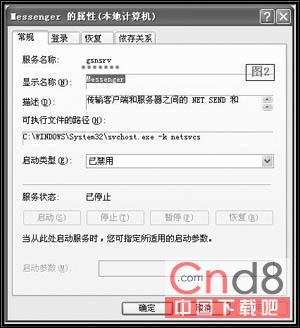
  6. 查看服務屬性,名稱已變更為 Gsnsrv。結合方法一、二進一步隱藏或刪除。

Messenger 服務屬性

圖 2:修改後的服務名稱

重要提醒

  • 操作前務必完整備份:註冊表、服務顯示名稱、服務名稱、執行檔路徑等。
  • 僅對「確定不需要且高風險」的服務執行(如 Messenger、Remote Registry、Terminal Services 等)。
  • 部分服務修改後可能導致系統錯誤,請謹慎評估。
Copyright © Windows教程網 All Rights Reserved