新版作業系統常讓人聚焦新功能,但伺服器核心價值在於「高效穩定」。Windows Server 2008 內建「可靠度監視器」,將每日系統穩定度量化為 0-10 指數,並自動歸類記錄 Windows 錯誤、硬體故障、應用程式當機、軟體安裝/移除四大類事件,讓網管以數據驅動維運決策。
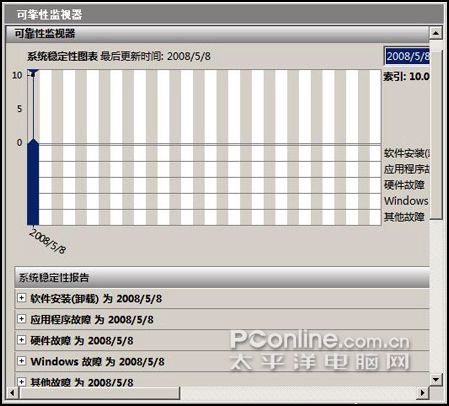
圖 1:可靠度監視器歷史趨勢與明細
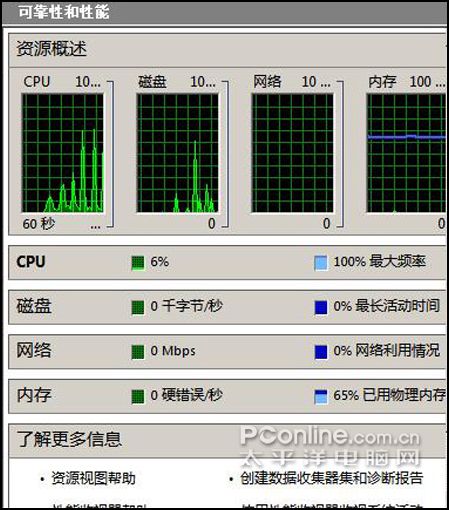
圖 2:即時資源負載總覽
perfmon.msc 開啟「可靠度與效能監視器」。| 故障類別 | 典型徵兆 | 建議修護動作 |
|---|---|---|
| Windows 錯誤 | 系統服務意外停止、事件記錄大量 Error | 安裝最新 Security Update / Hotfix,檢查服務相依性 |
| 硬體故障 | 磁碟壞軌、記憶體 ECC 錯誤、風扇轉速異常 | 更新韌體/驅動程式,排程硬體更換,啟用 RAID 預警 |
| 應用程式當機 | 特定服務 (IIS、SQL、Exchange) 頻繁 Crash | 檢查應用程式日誌、升級版本、調整資源配額、回報廠商 |
| 軟體安裝/移除 | 新軟體導致相容性衝突、服務無法啟動 | 移除可疑軟體、使用相容模式、隔離測試環境驗證 |
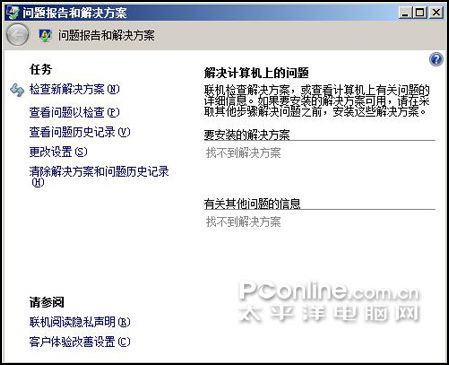
圖 3:自動取得微軟修復建議
可靠度監視器將模糊的「系統不穩」轉化為可視、可量、可追蹤的數據,配合問題回報機制,讓網管從被動救火轉向主動預防,確保 Windows Server 2008 長期穩定服務。
Windows 五大常見密碼機制與破解實測:BIOS、安裝序號、使用者、電源管理、螢幕保護
Windows Server 2008 十大意外驚喜與遷移隱憂:64 位元、Hyper-V、授權、相容性深度觀察
Windows 2000 IIS 5.0 安裝與預設站點存取:元件精靈、Web/FTP 主目錄、DNS/IP 存取差異
Windows 2000 Internet 資訊服務 (IIS) 管理實務:連線控制、設定備份還原與伺服器維護核心操作
Active Directory 站台設計與複寫優化策略實務指南
Windows 2000/XP 常見系統進程完整對照表與異常判讀指南